Pregătirea bazei de date pentru Asistentul AI |
|


Asistentul AI — panoul de conversație din aplicația web, botul de WhatsApp sau orice altă aplicație AI conectată la WinArhiServer prin interfața MCP — construiește oferte folosind exclusiv datele din containerul servit. Spre deosebire de un operator uman, asistentul nu are cunoștințe implicite despre profilele și obiceiurile firmei: alege seria, culorile, termopanul, tipurile de deschidere și accesoriile numai din ceea ce îi expune serverul. Calitatea datelor din container decide direct cât de corect și de precis lucrează.
Acest capitol descrie cum se pregătește un container pentru asistent: ce date trebuie completate, unde se editează în WinArhi și cum se verifică rezultatul. Majoritatea setărilor se găsesc în fereastra Setări (meniul Opțiuni), fila Setări Implicite la Creare, pe sub-seria respectivă. Fila Setări Implicite la Creare și editoarele din meniul Opțiuni cer parola de administrator (fereastra Setări se deschide fără parolă; parola este cerută la intrarea pe filele protejate).
Vizibilitatea seriilor pe server
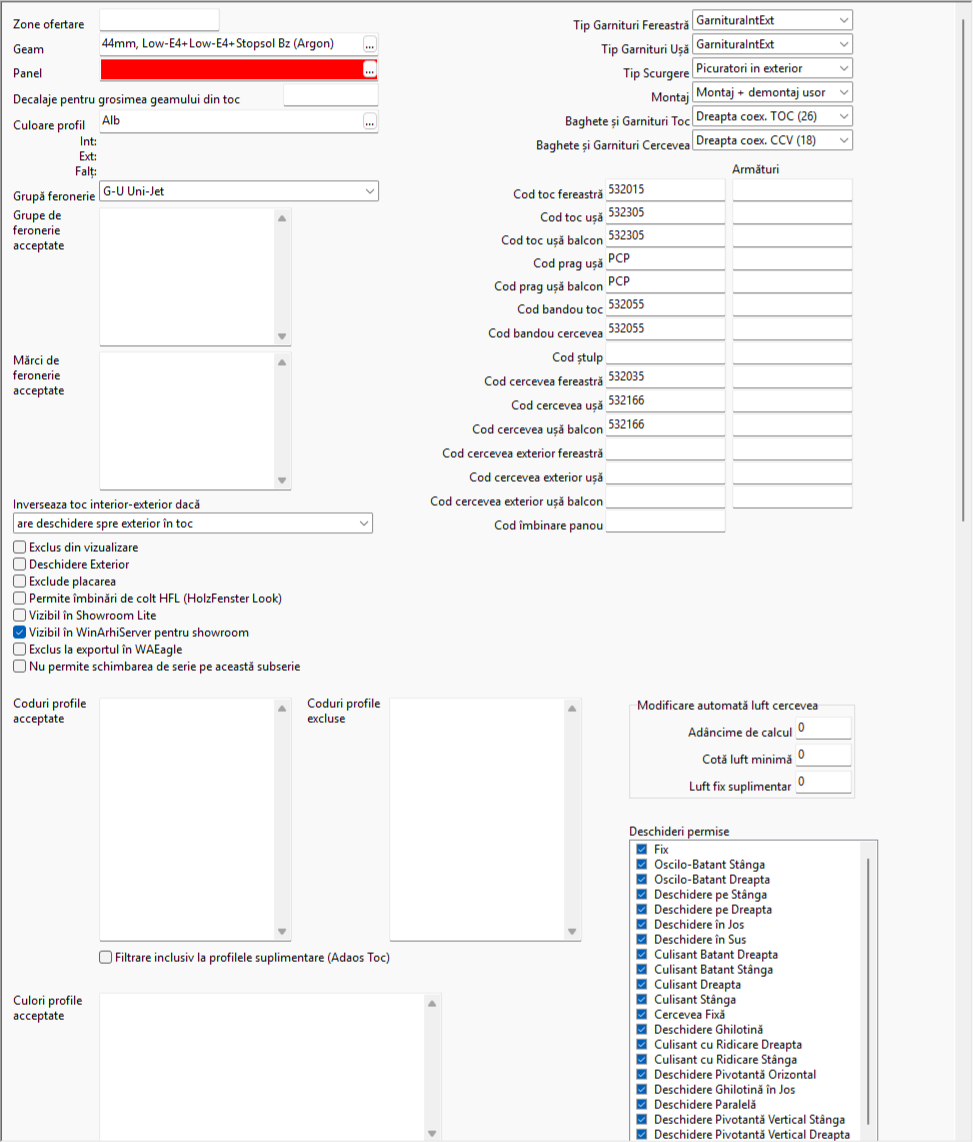
Vizibil în WinArhiServer pentru showroom - numai sub-seriile bifate îi sunt prezentate asistentului: doar ele apar în lista lui de serii și doar formele predefinite ale lor sunt listate. Bifați exact sub-seriile pe care asistentul are voie să le ofere. Sub-seria nu trebuie să fie nici exclusă de la vizualizare (bifa Exclus din vizualizare rămâne goală).
O sub-serie nebifată nu mai poate fi ALEASĂ prin server: dacă este cerută explicit la crearea unei oferte, a unei ferestre, a unui panou sau la schimbarea seriei, cererea este refuzată. Ofertele făcute înainte, care folosesc deja o sub-serie debifată între timp, rămân însă complet editabile — se pot modifica, li se poate alege termopanul și se pot salva mai departe. Astfel, debifarea unei sub-serii oprește ofertele noi pe ea, fără să blocheze munca deja făcută.
Descrierea seriilor
Descriere - completați pentru fiecare sub-serie vizibilă o descriere pe înțelesul clientului: material, număr de camere, performanță termică, la ce se pretează (ferestre, uși de intrare, glisante etc.). Asistentul folosește descrierea atât ca să prezinte opțiunile clientului, cât și ca să aleagă seria potrivită pentru cererea lui. O descriere goală îl lasă să ghicească doar după denumirea seriei.
Marca - fiecare serie poartă și marca sistemului de profile (Salamander, REHAU, Aluprof), iar asistentul o primește împreună cu descrierea. După ea recunoaște clientul care cere o marcă, nu o serie anume („aveți Salamander?”, „vreau neapărat REHAU”). Marca este a seriei întregi, nu a fiecărei sub-serii, și se completează în coloana Marca din tabelul seriilor de profile, în fereastra Setări, fila Consum și Ofertare, sub-fila Producție. Completați-o la toate seriile vizibile.
Instrucțiuni generale pentru asistent
Pe lângă descrierea fiecărei sub-serii, containerul poate purta un text de instrucțiuni generale pentru asistent, valabil pentru întregul container: ce vinde și ce nu vinde firma, zona de livrare, reguli de ofertare, recomandări preferate (de exemplu „propune tripan la casele noi”), tonul discuției. Asistentul îl primește la fiecare conversație, oricare ar fi aplicația prin care lucrează: în aplicația web și în botul de WhatsApp face parte din instrucțiunile lui permanente pe toată durata conversației, iar un client MCP îl primește împreună cu lista seriilor. O modificare a textului ajunge la botul de WhatsApp odată cu următoarea conversație nouă cu clientul, nu într-una deja începută.
Textul se editează în fereastra Setări, fila Setări Implicite la Creare, sub-fila General, caseta Asistent AI. Scrieți text simplu, într-o singură limbă — asistentul traduce singur pentru client. Păstrați-l scurt, cel mult o pagină: textul face parte din instrucțiunile permanente ale asistentului, iar un text lung îi împrăștie atenția la fiecare răspuns.
Ferestre, uși și uși de balcon
Asistentul oferă ferestre, uși sau uși de balcon după cum sunt completate codurile de toc ale sub-seriei: Cod toc fereastră, Cod toc ușă, Cod toc ușă balcon. Un cod completat înseamnă pentru asistent „seria poate construi acest tip de element”.
La uși nu este suficient tocul: trebuie configurată și feroneria de ușă a seriei, altfel crearea eșuează abia la construire, cu o eroare de feronerie pe care o vede și clientul. Dacă o serie nu trebuie să facă uși, lăsați codurile de ușă goale — asistentul nu va încerca.
Feroneria implicită a sub-seriei este legată de numele sub-seriei. Dacă redenumiți o sub-serie, setările ei de feronerie implicită rămân pe numele vechi și se aplică implicitul general al seriei — o ușă nouă poate primi astfel, fără nicio eroare, alt set de feronerie decât promite descrierea sub-seriei. După o redenumire, verificați feroneria implicită; și dați fiecărei sub-serii de uși propriul rând de feronerie implicită, cu setul pe care sub-seria îl promite.
Descrierea seturilor de feronerie — în fereastra Editare seturi feronerie, tabul cu lista seturilor, coloana Descriere — este trimisă asistentului împreună cu lista seturilor disponibile pe ochiul selectat. Numele seturilor sunt de obicei prescurtări tehnice (de exemplu „Br Multipunct 35/85 - 3D 2C”); descrierea este locul în care îi spuneți asistentului, pe limba clientului, ce conține setul: tipul de broască (simplă / multipunct / cu tijă), tipul de balamale (de fereastră / 3D), numărul de canate și când se folosește setul. Fără descrieri, asistentul alege doar după nume. Textul se servește ca atare, netradus — la fel ca descrierea sub-seriei.
Opționalele de feronerie — grupele de opțiuni ale setului de feronerie (numărul de balamale, tipul de mâner, siguranța pentru copii …), definite pe serie în Editare Feronerie, fila Opționale (vezi Opționale feronerie) — sunt trimise asistentului pe ochiul cercevelei, cu valorile oferite și cea aplicată, iar asistentul alege o valoare direct, fără să schimbe setul: acesta este răspunsul structurat la cereri ca „ușă cu 4 balamale”. Completați la fiecare grupă și valoare Denumire și Descriere — denumirea se traduce, descrierea este text liber, netradus, pe limba clientului, după care alege asistentul — și marcați valoarea implicită a seriei; o grupă obligatorie fără valoare implicită blochează salvarea ofertei. Când sunt multe grupe, completați și Categorie pe antetul grupei: grupele cu aceeași categorie stau pe aceeași filă a panoului, iar asistentul le primește grupate pe subiect (category). Opționalele sunt disponibile și prin API (hardwareOptions).
Deschideri permise - restrângeți lista la tipurile de deschidere pe care sub-seria le poate construi cu adevărat. Implicit sunt permise toate, iar asistentul ar oferi atunci și deschideri care eșuează la creare. O deschidere bifată aici, dar fără set de feronerie definit pentru ea — cel mai des glisantele CF / GLTN / PRLL — eșuează abia la construire, cu „Nu există feroneria”: asistentul primește de la server numai lista deschiderilor bifate, nu și dacă au feronerie, așa că debifați ce nu are seturi.
Valorile implicite ale sub-seriei
Asistentul creează de regulă pozițiile cu valorile implicite ale sub-seriei și ajustează apoi doar ce a cerut clientul. Termopanul implicit, culorile implicite, tipul de montaj și grupa de feronerie ale sub-seriei ajung astfel direct în ofertele făcute de asistent — verificați că sunt cele corecte comercial. La panourile cuplate, profilul de legătură implicit pe care îl primește asistentul este cel din câmpul Cod îmbinare panou al sub-seriei.
Termopane
Catalogul de termopane este de obicei mare, iar asistentul nu îl citește niciodată integral: caută fațetat (după grosime, gaz, coloanele de categorii, furnizor) și după fragmente din denumire, apoi alege după valorile tehnice. Pregătiți în fereastra Editare Termopan:
Denumire - denumiri descriptive, cu compoziția și cuvintele-cheie pe care le-ar folosi un client (de exemplu „low-e”, „tripan”, „securizat”); asistentul caută text în denumire.
Valorile tehnice - completați Ug, Rw, factorul solar g și transmisia luminoasă LT la fiecare termopan; asistentul alege termopanul potrivit după ele și le folosește când clientul întreabă de performanță.
Coloanele de categorii - valorile din coloanele de categorii și de gaz trebuie scrise consecvent, cu aceeași ortografie și aceleași majuscule peste tot: asistentul filtrează după valoarea exactă, iar „Low-E” și „low-e” sunt pentru filtru două valori diferite.
Etichete filtre termopan - în acest tab din Editare Termopan se dă nume și explicație fiecărei coloane de filtrare: Eticheta = numele coloanei pe înțelesul omului (de exemplu Categorie1 → „Sticlă exterioară”), Descriere = o explicație pentru asistent despre valorile din coloană. Acesta este locul în care „îi explicați asistentului catalogul”: fără etichete, coloanele de categorii sunt pentru el doar coloane anonime de valori.
Termopane acceptate / Termopane neacceptate - listele de pe sub-serie delimitează ce termopane poate oferi asistentul pentru acea serie; verificați că nu blochează termopanele pe care vreți să le vândă.
[Captură de ecran de adăugat: WinArhi_EditareTermopan_Etichete.png — tabul Etichete filtre termopan, cu coloanele Camp, Eticheta și Descriere completate.]
Culori
Folosiți denumirile comerciale ale culorilor — cele pe care le cer clienții. Listele Culori profile acceptate și Culori aplicate acceptate de pe sub-serie delimitează ce poate alege asistentul, iar culoarea implicită a sub-seriei este cea folosită când clientul nu cere alta.
Asistentul citește clientului denumirile culorilor exact așa cum sunt scrise în baza de date, așa că folosiți denumiri pe înțelesul cumpărătorului, nu coduri interne. Completați și RGB-ul culorilor: aplicația web îl folosește ca să afișeze un eșantion de culoare lângă denumire. Aceleași reguli se aplică grupelor de feronerie și tipurilor de montaj — asistentul le oferă clientului doar dacă există în listele seriei, iar o valoare din afara listelor este refuzată.
Accesorii
Asistentul găsește accesoriile navigând grupele catalogului și căutând după denumire, apoi le adaugă după codul lor — nu inventează niciodată coduri. Pregătiți în Editare Accesorii: grupa, subgrupa și sub-subgrupa completate la fiecare accesoriu care se poate adăuga pe ofertă, plus denumiri căutabile (funcție, marcă, dimensiune). Lista Grupe accesorii acceptate de pe sub-serie delimitează catalogul vizibil pentru asistent la accesoriile puse pe o poziție (fereastră, ușă, panou); pentru accesoriile adăugate direct pe ofertă catalogul rămâne complet.
Accesoriile de tip script cu dialog interactiv sunt completate acum chiar de asistent: la adăugare, formularul de parametri îi este predat lui, iar accesoriul ajunge în ofertă doar după ce formularul este acceptat. De aceea textele din formular — etichetele câmpurilor, valorile implicite și mesajele de validare — sunt citite de asistent, nu doar de operator: scrieți-le clar și spuneți în etichetă ce valoare se cere (de exemplu „Lățime gol (mm)”, nu „L1”), pentru că eticheta este tot ce are asistentul când îl întreabă pe utilizator. Botul de WhatsApp nu completează astfel de formulare; accesoriile cerute frecvent acolo este bine să fie modelate ca accesorii simple.
Denumiri pe care le găsește asistentul
Când clientul spune numele unui produs, asistentul caută dintr-o singură mișcare în toate cataloagele containerului — accesorii, articole de feronerie și de montaj, profile (inclusiv profilele suplimentare), termopane, serii, culori și tipuri de montaj — ca să afle unde se găsește acel cuvânt. Este singurul mod în care un profil suplimentar poate fi găsit după denumire. Căutarea este necesară pentru că același produs este ținut diferit de la o firmă la alta: solbancul este profil suplimentar într-o bază de date și accesoriu în alta.
Denumiți articolele așa cum le spun clienții. Căutarea nu ține cont de litere mari sau mici și nici de diacritice, iar dacă nu găsește nimic scurtează automat cuvintele și încearcă din nou — așa găsește „solbanc” un articol scris „Solbank”. Nicio scurtare nu leagă însă „solbanc” de „glaf”: dacă în baza dumneavoastră articolul are alt nume decât cel folosit de clienți, treceți și cuvântul uzual în denumire, de exemplu „Glaf exterior (solbanc) 150mm”. O singură modificare de denumire face articolul găsibil oricum ar formula clientul.
Se caută și în grupa, subgrupa și sub-subgrupa accesoriului, nu doar în denumirea lui. Astfel o familie întreagă de articole rămâne găsibilă prin numele folderului în care stă: grupa „Obloane” duce la articolele numite „Lamele fixe M9368”, iar grupa „Pervaze” duce la glafurile din ea. Rezultatele găsite doar prin grupă sunt afișate după cele care conțin chiar ele cuvântul. De aceea merită să denumiți grupele cu cuvintele folosite de clienți — este o singură modificare pentru o grupă întreagă, dar nu înlocuiește denumirile bune ale articolelor: un articol găsit doar prin grupă îi spune asistentului „această familie”, nu „acest produs”.
La termopane se caută la fel în coloanele de filtrare (Categorie1...Categorie6, Gaz, Furnizor), nu doar în denumirea termopanului. Aici contează cel mai mult, pentru că un client cere de obicei o caracteristică, nu codul termopanului: într-o bază de date reală nicio denumire de termopan nu conține „Warm Edge” (dar 1976 de termopane o au ca filtru), „3 Foi” (1271) sau „Monolit 4” (256). Completați deci Etichete filtre termopan și folosiți în coloanele de filtrare cuvintele pe care le spun clienții — astfel o cerere de tipul „vreau geam cu 3 foi” are răspuns. Grosimea nu se caută separat, pentru că denumirea termopanului începe oricum cu ea.
Căutarea arată tot ce există în container, nu doar ce se poate adăuga pe poziția curentă — regulile de acceptare pe sub-serie se aplică abia la adăugarea propriu-zisă. De aceea păstrați stinsă bifa de vizibilitate la articolele pe care nu le mai vindeți.
Nu trebuie să ghiciți care denumiri lipsesc. Fiecare căutare care nu a găsit nimic este reținută, iar în aplicația web, la Administrare - Căutări fără rezultat, aveți lista cuvintelor cerute de clienți și negăsite, grupate după cuvânt, cu de câte ori și în ce containere s-au căutat. Este chiar lista de lucru pentru acest capitol: corectați denumirea în baza de date, apoi ștergeți rândul.
Tot acolo, la Administrare - Probleme AI, găsiți ce nu i-a mers asistentului când și-a folosit uneltele: refuzuri ale motorului, modificări aplicate doar pe jumătate, formulare de accesorii ocupate și problemele semnalate chiar de el. O parte se rezolvă tot în baza de date, ca și lista de mai sus; restul îl exportați cu un clic și ni-l trimiteți, ca să corectăm uneltele.
Asistentul își notează singur ce a aflat, ca să nu caute a doua oară aceleași lucruri, iar la Administrare - Memoria AI vedeți acele notițe. Cele despre baza de date ajung la toți colegii din containerul respectiv, așa că le acceptați dumneavoastră întâi — citiți-le ca pe o afirmație de verificat, nu ca pe o sugestie. Cele despre o persoană se aplică doar ei. O notiță pe care vreți să o faceți permanentă o copiați de acolo și o scrieți aici, în Setări Implicite la Creare - General.
Schimbarea seriei unei poziții
Asistentul poate muta o poziție existentă (sau toată oferta) pe altă serie numai dacă există definită schimbarea de serie între seria veche și sub-seria nouă (tabelele de profile, umpluturi și feronerie) sau dacă este bifată setarea Permite schimbarea pe orice serie de profile din Setări - Diverse, care face schimbarea după model, fără tabel pe fiecare pereche de serii (profilul este înlocuit cu profilul cu același rol din seria nouă). Fără niciuna, schimbarea este refuzată cu „Nu este definită schimbarea profilelor din X în Y”, iar o fereastră nu devine oricum ușă prin schimbarea seriei. Asistentul este instruit în acest caz să creeze poziția din nou, direct în seria potrivită; dacă vreți să și convertească oferte existente („aceleași ferestre, dar în seria premium”), alegeți una dintre cele două căi.
Forme predefinite
Formele predefinite sunt oferte salvate în folderul FormePredef al containerului. Pentru asistent: dați fiecărei forme un Cod formă descriptiv — asistentul alege forma după cod și îi poate afișa clientului imaginea — și completați pe sub-serie lista Forme predefinite acceptate în WinArhiServer: dacă lista este completată, asistentul vede doar fișierele trecute acolo; o listă goală lasă vizibile toate formele din folderul FormePredef. Fișierele de forme salvate de versiuni vechi ale programului (de exemplu dinainte de v11) nu se mai pot deschide: de la 17.1.77 serverul le sare și raportează fiecare fișier ca „nu poate fi deschis”, în loc să întoarcă o listă de intrări goale. Resalvați-le din WinArhi curent sau scoateți-le din folderul FormePredef, altfel asistentul nu are nicio formă de oferit.
Traduceri
Dacă asistentul lucrează în altă limbă decât cea a bazei de date, denumirile (termopane, culori, tipuri de montaj, feronerie, serii) îi sunt servite traduse din dicționarul bazei de date — fereastra Editare Traducere pentru Baza de Date. Reguli importante:
- traducerea este totul-sau-nimic pe fiecare denumire: o denumire fără traducere trece netradusă, iar catalogul îi apare asistentului amestecat în două limbi;
- traducerile trebuie să fie unice în cadrul fiecărei categorii: două denumiri cu aceeași traducere se suprapun, iar una dintre ele nu mai poate fi aleasă;
- valorile coloanelor de filtrare la termopane nu se traduc niciodată (circulă exact ca în catalog); pentru un asistent care lucrează în altă limbă, etichetele din Etichete filtre termopan sunt singura explicație a acestor coloane.
Rapoarte
Când generează PDF-ul de ofertă și nu i se cere un raport anume, asistentul folosește primul raport vizibil din lista de rapoarte (separatoarele și rapoartele ascunse sunt sărite). Puneți pe prima poziție din listă raportul de ofertă standard, destinat clientului. Dacă niciun raport nu este vizibil, asistentul nu poate genera oferta.
Valorile globale per ofertă – butonul Alte valori din Proprietăți, fila Ofertă – sunt coeficienți pe care formulele de formare a prețului îi folosesc direct (transport, montaj, un rabat suplimentar, zona de livrare), iar unele exporturi ERP le preiau. Asistentul AI le citește din detaliile ofertei și le poate modifica la cererea utilizatorului, la fel ca aplicația web. Se definesc în fereastra Setări, fila Formare preț, sub-fila Valori globale per ofertă:
Denumire - un nume clar, pe înțelesul vânzătorului (de exemplu „Cost transport”, nu „TR”): asistentul primește codul și denumirea, iar denumirea îi spune ce înseamnă valoarea. Denumirea se traduce prin dicționarul bazei de date; codul nu se traduce niciodată.
VizibilLaOfertare - treceți X numai la codurile pe care vânzătorii, dealerii și asistentul AI au voie să le vadă și să le modifice. Serverul lucrează întotdeauna cu o bază de date protejată, deci aplicația web și asistenții conectați prin WinArhiServer nu primesc deloc codurile fără X (de exemplu marje sau costuri interne), iar o cerere de modificare a lor este refuzată. Contează marcajul curent din container, deci și pentru ofertele deja făcute. Excepție: asistentul AI din WinArhi, pe o bază de date de producție neprotejată, vede toate codurile, la fel ca fereastra Alte valori.
Listă observații - când observația trebuie aleasă dintr-o listă închisă (de exemplu zona de livrare), scrieți câte o opțiune pe fiecare linie: asistentul primește lista și nu poate trece altă valoare. Fără listă, observația este text liber, de cel mult 100 de caractere, și circulă netradusă (de exemplu un număr de tichet preluat de ERP).
Cod - este numele variabilei din formulele de preț și din rapoarte (GVal_<Cod>) și trebuie să fie unic: un cod repetat oprește formarea prețului cu eroarea „Această variabilă a mai fost declarată!”. Asistentul nu poate crea, redenumi sau șterge coduri; un cod adăugat în container după crearea unei oferte îi apare cu valoarea implicită din container și intră în ofertă abia când îl modifică.
Botul de WhatsApp lucrează cu valorile globale numai pentru numerele acceptate de un administrator: accesul prin WhatsApp este destinat dealerilor, iar un număr acceptat are accesul pe care îl oferă WinArhi Showroom, deci botul vede și modifică, la cererea clientului, codurile marcate VizibilLaOfertare. Un rabat fix stabilit pentru număr blochează numai Rabat și Rabat 2, nu și valorile globale – la fel ca în WinArhi Showroom. Unui număr pe care nu l-a acceptat niciun administrator botul nu îi arată valorile globale și nu le modifică: un cod ca „Rabat 3” sau „Transport” schimbă direct prețul. O modificare făcută de asistent marchează oferta ca modificată, iar prețul se recalculează complet la următorul calcul de preț, salvare sau raport.
Verificarea containerului
- cereți asistentului să prezinte seriile disponibile și verificați: fiecare sub-serie vizibilă are descriere, tipurile corecte de element și deschiderile corecte;
- construiți prin asistent câte o fereastră și — unde este cazul — câte o ușă pe fiecare serie: este singurul test sigur că feroneria de ușă este completă;
- nu deschideți oferta botului în WinArhi sau în editorul web cât timp clientul mai scrie: o ofertă deschisă de un coleg este pentru bot doar pentru citire (nu poate salva nimic în tura aceea și îi spune clientului că un coleg lucrează la oferta lui). Închideți-o când ați terminat de privit — în editorul web cu butonul Înapoi, nu părăsind pagina;
- o ofertă a botului pe care un coleg a aprobat-o tehnic, a marcat-o „Comandă fermă” sau a trecut-o în producție rămâne pentru bot doar pentru citire atunci când în WinArhi sunt definiți doi sau mai mulți utilizatori (botul lucrează sub un nume de utilizator care nu este în lista de utilizatori, deci fără drepturi). Botul nu mai poate modifica oferta și îi spune clientului că un coleg se va ocupa de modificare;
- pentru botul de WhatsApp folosiți de preferință un container dedicat, cu catalogul curat — ofertele-schiță ale botului rămân astfel separate de producție;
- modificările din catalog sunt preluate automat de server, fără repornire, dar numai la deschiderea unei sesiuni noi: sesiunile deja deschise păstrează datele de la pornirea lor. După o modificare, redeschideți sesiunea (în aplicația web: reconectați-vă); preluarea noii baze de date se face la verificarea periodică a serverului, deci poate dura câteva minute.