Formare preţ |
|


Tab-ul Simplu
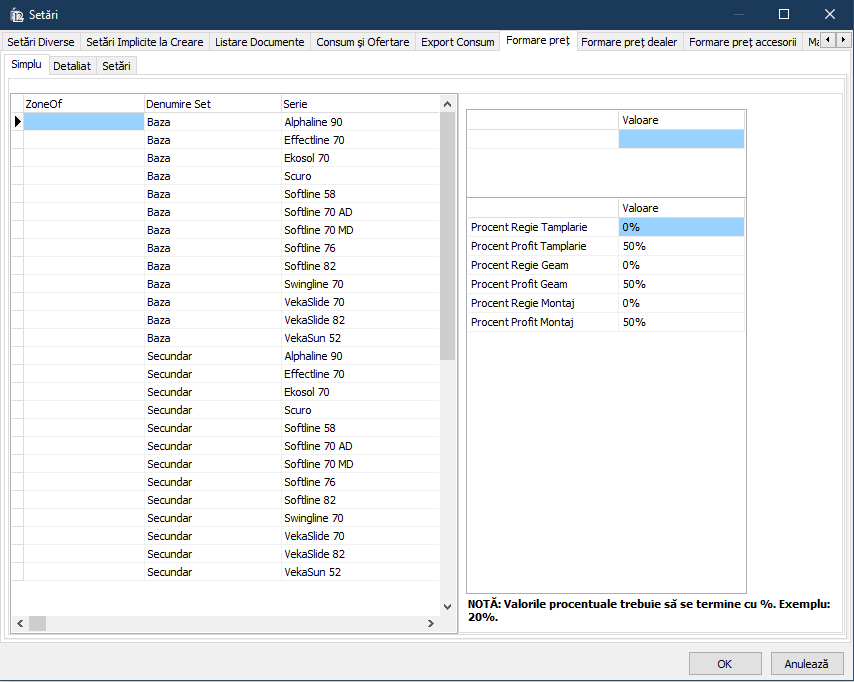
Zone Of - se stabilește o zonă de ofertare dacă se dorește ca un anumit set de adaosuri să fie utilizabil doar pentru o anumită zonă de ofertare, mai multe detalii aici. Pentru aceasta este necesar să definim un alt set de adaosuri pentru fiecare zonă de ofertare în parte;
Denumire set - numele setului de formare a preţului;
Serie - seria de profile;
Valoare - se introduce valoarea procentuală a adausului urmată de caracterul "%".
ATENŢIE!!! În formarea preţului (şi în general în formulele de calcul) se acceptă doar punctul ca şi separaţie pentru zecimale.
Tab-ul Detaliat
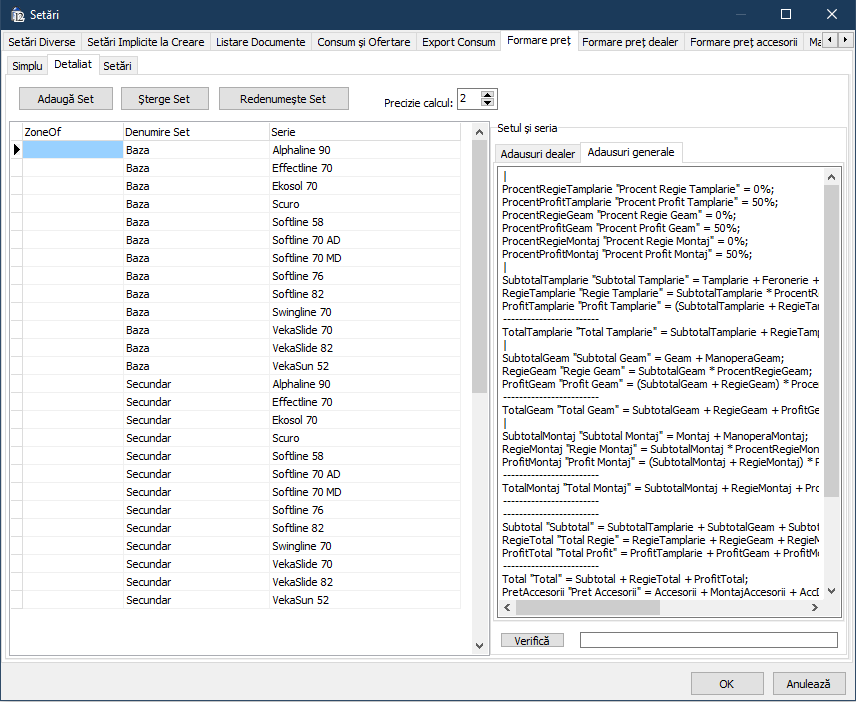
Permite setarea procentelor profitului şi regiei pentru fiecare categorie (Tâmplărie, Termopan, Montaj) pe fiecare serie în parte.
Calculul se face pe baza unui set de variabile definite în tabela Categorii adaosuri consum. Cod este în acelaşi timp numele variabilei şi denumirea categoriei de consum ale cărei valori se însumează (trebuie să fie identic cu categoria din consum), iar Denumire este denumirea lungă, descriptivă, a variabilei, care apare în rapoartele de formare a preţului. Coloana Ordine stabileşte ordinea în care sunt puse variabilele la dispoziţia formulelor. Sintaxa unei linii este: Variabila ["Denumire lungă"] = expresie. Expresia poate conţine variabilele definite mai sus, numere, paranteze, operatorii aritmetici (+, -, *, /) şi procente (o valoare urmată de % este împărţită automat la 100). Se pot folosi de asemenea funcţiile matematice, inclusiv SubSeries, care permite valori diferite pe fiecare sub-serie de profile.
 – adaugă un set de adausuri noi, inclusiv formarea preţului;
 - şterge un set;
 - redenumeşte un set;
Precizie calcul - precizia calculelor se face cu numărul de zecimale introdus aici. De exemplu: dacă Precizie calcul=3, rezultă ca preţul va fi de forma 1,234.
Adausuri dealer - aici se pot introduce adaosurile pentru consum, la care va avea acces dealerul. Este folosit, de regulă, pentru adaosurile de montaj, pentru a putea fi personalizate de colaboratori.
Adausuri generale - aici se introduc adaosurile generale pentru consum şi se stabileşte modul de calcul al preţului pentru tâmplarie sau accesorii;
Verifică – verifică sintaxa formulelor de calcul din formarea de preţ. Eventualele erori vor apărea în căsuţa alaturată. Dacă sintaxa este corectă, în căsuţă va apărea mesajul „O.K.”.
ATENŢIE!!! Adaosurile nu sunt modificate şi în ofertele deja create, acestea fiind valabile doar pentru ofertele nou create!
La calcularea consumului se afișează un mesaj la poziția respectivă dacă formarea prețului este goală sau dacă nu conține variabila "PretTamplarie" (fără această variabilă prețul tâmplăriei nu poate fi determinat).
Tab-ul Setări
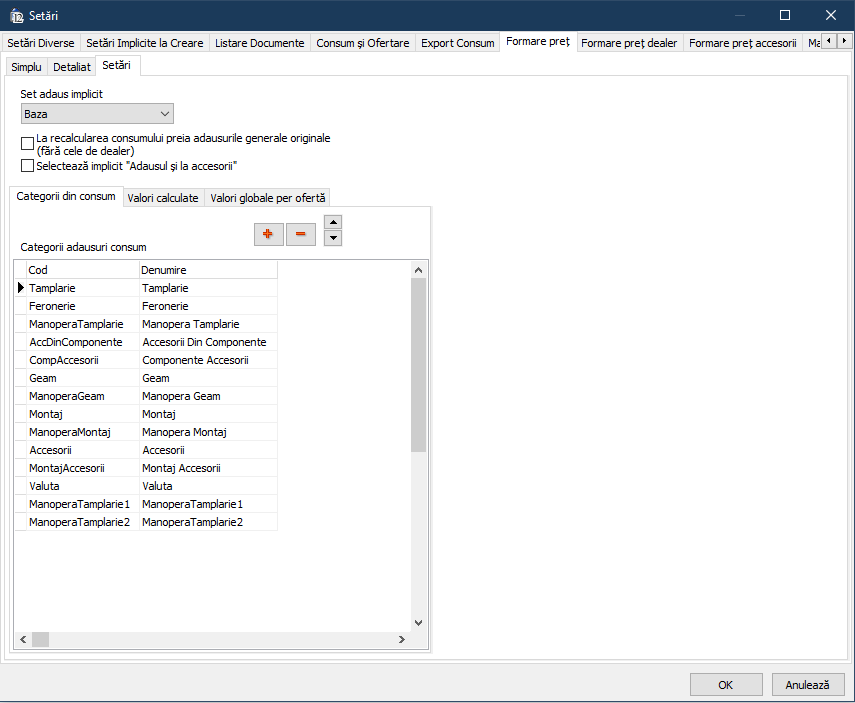
Set adaos implicit - se stabilește setul de adaosuri implicit (Baza sau Secundar în exemplul de față);
La recalcularea consumului preia adaosurile generale originale (fără cele de dealer) - dacă se bifează, face acest lucru;
Selectează implicit ”Adaosul și la accesorii” - dacă se bifează, face acest lucru
Permite folosirea adaosului negativ - dacă se bifează, se acceptă şi un adaos suplimentar negativ pe ofertă, care micşorează valorile categoriilor de consum. Fără această bifă, un adaos suplimentar negativ este ignorat la calcul (se aplică doar adaosurile strict pozitive).
Adausul nu se aplică automat - dacă se bifează atunci adaosul suplimentar per ofertă nu se mai aplică automat și poate fi adăugat manual in rapoarte
Aplică Rabat 2 în cascadă după Rabat - dacă se bifează, al doilea rabat al ofertei (Rabat 2) se aplică în cascadă, peste preţul deja diminuat cu primul rabat, atât la preţul cu TVA al fiecărei ferestre, uşi sau panou, cât şi la valoarea totală a comenzii. Dacă nu este bifată, Rabat 2 este doar informativ şi nu modifică preţurile.
Dacă la deschiderea ofertei denumirea setului nu este vizibilă atunci, dacă există, înlocuiește cu o denumire de set vizibilă din aceași grupă și preia noile adaosuri - dacă se bifează, atunci la deschiderea unei oferte, dacă denumirea setului de adaos al ofertei nu este vizibilă atunci caută altă denumire pe aceeași serie care să aibă aceeași grupă. Dacă găsește, atunci adaosurile vor fi preluate cele originale de la noua denumire de set.
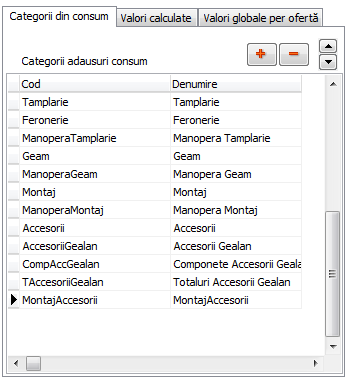
Subtab-ul Categorii din consum - aici se definesc categoriile de consum pentru articolele din baza de date:
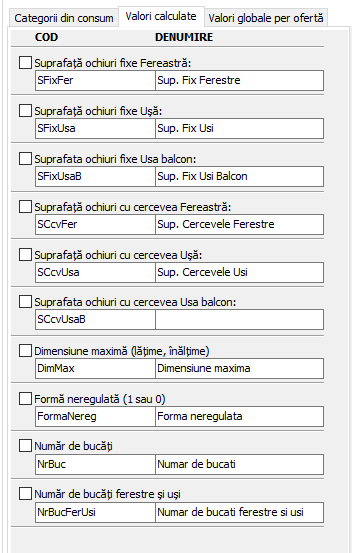
Subtab-ul Valori calculate - valorile bifate aici sunt puse la dispoziţie ca variabile în formarea preţului (deci pot fi folosite direct în formulele de adaos) şi, prin acestea, în rapoarte. Pentru fiecare se pot stabili COD (numele variabilei) şi DENUMIRE (denumirea lungă). Valorile disponibile sunt:
- Suprafață ochiuri fixe Fereastră / Ușă / Ușă balcon;
- Suprafață ochiuri cu cercevea Fereastră / Ușă / Ușă balcon;
- Dimensiune maximă (lățime, înălțime);
- Formă neregulată (1 sau 0);
- Număr de bucăți;
- Număr de bucăți ferestre și uși;
- Suprafața brută;
- Suprafața netă;
- Suprafața brută a poziției de bază (este 0 la ferestrele din panou);
- Suprafața brută a panoului (doar la panou);
- Distanță livrare în km.
Indiferent de aceste bife, în formule sunt întotdeauna disponibile variabilele WA_Adaus (adaosul suplimentar al ofertei), WA_Rabat şi WA_Rabat2 (rabaturile ofertei), precum şi valorile globale per ofertă.
Se poate folosi Google Distance Matrix API pentru calcularea distantei dintre o adresa fixa (fabrica) si adresa de livrare. Aceasta distanta poate fi folosita in formarea pretului. Daca se aplică filtrare pe zone de ofertare și zona de ofertare nu este in lista, atunci automat distanta va fi zero fără nici un mesaj.
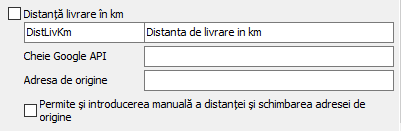
Permite şi introducerea manuală a distanţei şi schimbarea adresei de origine - dacă se bifează, atunci când distanţa nu poate fi obţinută de la Google se cere utilizatorului introducerea manuală a distanţei în km, iar valoarea introdusă este folosită în formarea preţului; dacă opţiunea nu este bifată, operaţia se abandonează. În plus, cu o bază de date de showroom, această bifă face să apară în Consum şi Ofertare, fila Ofertare, grupul Distanță livrare în km cu câmpul Adresa de origine, singurul loc din care se mai poate schimba adresa de plecare.
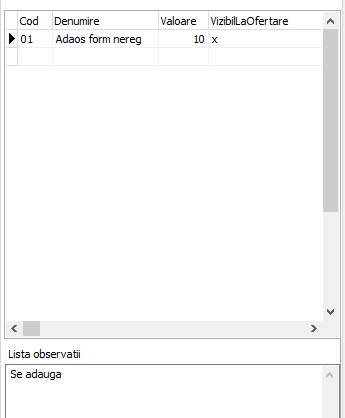
Subtab-ul Valori globale per oferta - se pot defini coeficienți care se pot apoi introduce în situaţia formării preţului. Aceşti coeficienţi se pot modifica ulterior pentru fiecare ofertă în parte. Dacă este trecut "X" în căsuţa VizibilLaOfertare atunci aceștia vor putea fi vazuți și cu o baza de date pentru showroom.
Cei la care nu este bifat VizibilLaOfertare se vor putea modifica doar cu o bază de date de producție.
Pentru fiecare valoare globală se poate completa şi câmpul Listă observații, de sub tabel: fiecare linie din el devine o opţiune selectabilă în coloana Observatii a valorilor globale, atunci când acestea se modifică în proprietăţile ofertei. În proprietăţile ofertei se pot modifica doar Valoare şi Observatii; Cod şi Denumire sunt doar de citit.
Coloana VizibilLaOfertare decide și ce arată și ce pot modifica WinArhiServer, aplicația web (detaliile ofertei, secțiunea Alte valori) și asistenții AI: aceștia văd și pot schimba numai codurile marcate, întotdeauna, pentru că serverul lucrează mereu cu o bază de date protejată. Asistentul AI din WinArhi se comportă ca fereastra Alte valori: pe o bază de date de producție neprotejată vede toate codurile. Botul de WhatsApp vede și modifică, la cererea clientului, aceleași coduri marcate, dar numai pentru numerele acceptate de un administrator (dealeri, cu accesul pe care îl oferă WinArhi Showroom; un rabat fix nu le blochează); unui număr pe care nu l-a acceptat niciun administrator nu îi arată și nu îi modifică niciun cod. Marcați deci numai codurile pe care vânzătorii, dealerii și asistentul AI au voie să le vadă și să le schimbe: un cod ca un rabat suplimentar sau un cost de transport schimbă direct prețul ofertei (vezi și Pregătirea bazei de date pentru Asistentul AI).
Pentru ofertele existente contează marcajul curent din container, nu cel de la crearea ofertei: un cod marcat ulterior apare imediat, iar un cod demarcat ulterior dispare – pe o bază de date protejată – din fereastra Alte valori, din aplicația web și pentru asistenții AI; valoarea lui rămâne însă în ofertă și intră în continuare în formarea prețului. Un cod adăugat în container după crearea unei oferte apare la acea ofertă cu valoarea implicită din container și intră în ofertă la OK în fereastra Alte valori sau, prin aplicația web și asistenții AI, la prima modificare a lui.
Codurile trebuie să fie unice: Cod este numele variabilei din formulele de preț (și GVal_<Cod> în rapoarte) și nu se traduce niciodată, iar un cod repetat oprește formarea prețului cu eroarea „Această variabilă a mai fost declarată!”. La OK (și la butonul Verifică de la adaosuri) tabelul nu se salvează dacă are un cod repetat, un rând fără cod sau un cod care nu poate fi nume de variabilă. Un cod începe cu o literă sau cu _ și continuă numai cu litere, cifre sau _, fără spații, cratime sau puncte; literele mari și mici contează, deci Transport și transport sunt variabile diferite. Mesajul afișat numește codurile de corectat, iar tabelul se poziționează pe primul rând greșit. Verificarea se face numai când tabelul a fost modificat: un container mai vechi care are astfel de coduri se corectează la prima modificare a valorilor globale. Ofertele existente nu se schimbă, fiecare păstrează copia tabelului luată la crearea ei.
Dacă Listă observații este completată, observația se poate alege numai din listă și în aplicația web și pentru asistenții AI; altfel este text liber, de cel mult 100 de caractere.
Un panou nu se calculează ca un întreg: prețul fiecărei ferestre sau uși din panou se formează separat, cu adaosurile seriei pe care se află acea fereastră, iar peste suma lor se adaugă partea proprie a panoului, adică valorile calculate pentru elementele care nu aparțin niciunei ferestre.
Preț panou = suma prețurilor ferestrelor și ușilor din panou + partea proprie a panoului
Partea proprie a panoului cuprinde:
- profilele de îmbinare dintre ferestre, care aparțin întotdeauna panoului;
- profilele suplimentare și adaosurile de toc puse pe conturul panoului;
- accesoriile panoului. Un accesoriu adăugat pe o fereastră dintr-un panou este mutat în lista de accesorii a panoului și intră în prețul panoului; în dimensiunile de debitare detaliate el apare însă la fereastra respectivă;
- manopera și montajul panoului, adică manopera calculată pe perimetrul panoului și ceea ce rezultă din funcțiile de montaj ale panoului.
Geamurile, cercevelele și profilele ferestrelor nu se calculează la nivel de panou, ci la fiecare fereastră în parte.
Un adaos de toc sau un profil suplimentar intră în prețul obiectului pe al cărui contur este pus: al panoului dacă este pus pe panou și al ferestrei dacă este pus pe fereastră. Bifa „Se livrează montat pe fereastră” nu schimbă cui i se atribuie costul, ci doar livrarea și documentele de producție; ea poate schimba însă articolele generate, dacă funcțiile profilului folosesc IfDelivOnWnd sau IfNotDelivOnWnd.
Fiecare obiect folosește adaosurile căutate după numele setului de adaosuri al ofertei și seria proprie a obiectului. Dacă obiectul este pe aceeași serie ca oferta, se folosesc adaosurile ofertei.
De reținut:
- Însumarea se face pe variabile, după numele variabilei. O variabilă care există doar în setul de adaosuri al unei ferestre, nu și în cel al panoului, nu se adună în totalul panoului.
- Prețul panoului este o sumă de valori deja rotunjite la Precizie calcul, deci poate diferi în ultimele zecimale de rezultatul unui calcul făcut direct pe întregul panou.
- Adaosul suplimentar per ofertă nu se aplică peste suma panoului, ci în fiecare calcul în parte, înainte de evaluarea formulelor.
- Un preț fix stabilit în proprietățile panoului înlocuiește prețul panoului, cu tot cu ferestre, acolo unde acesta este ofertat, dar nu se distribuie pe ferestre și nu modifică rapoartele de formare a prețului, care arată în continuare prețul calculat. La o fereastră dintr-un panou prețul fix nu are efect.
- Schimbarea setului de adaosuri din proprietățile ofertei nu ajunge la ferestrele din panouri care sunt pe altă serie decât oferta; acestea păstrează adaosurile setului anterior.
În raportul Situația formării prețului panoul apare ca un singur bloc, cu materialele și totalurile ferestrelor din el incluse. Formarea prețului separat pe fiecare fereastră din panou, și separat partea proprie a panoului, se vede în raportul de formare a prețului per ferestre; acesta se obține dintr-o machetă la care este bifat Formare preț per ferestre în Machete Rapoarte, iar câmpurile lui sunt descrise la Campuri FormarePretFerUsi.
Variabilele de adaos în rapoarte
Variabilele definite în formarea prețului pot fi folosite în machetele de raport. În tabelul Ofertare fiecare poziție din ofertă are un rând, iar pentru fiecare variabilă există trei câmpuri, în care în loc de xxx se trece codul variabilei:
Var_xxx - valoarea variabilei pentru poziția din ofertă. La un panou este valoarea întregului panou, adică inclusiv a ferestrelor din el;
ObjVar_xxx - valoarea variabilei doar pentru obiectul de pe rând. La ferestre și uși este aceeași cu Var_xxx, iar la un panou este doar partea proprie a panoului, fără ferestrele din el. Diferența Var_xxx - ObjVar_xxx este, la un panou, cât aduc ferestrele din el;
Den_xxx - denumirea lungă a variabilei. Este comună celor două valori, deci nu există un câmp ObjDen_xxx.
De reținut:
- Ferestrele dintr-un panou nu au rând propriu în tabelul Ofertare. De aceea totalul ofertei se obține însumând Var_xxx, nu ObjVar_xxx: însumarea lui ObjVar_xxx ar lăsa pe dinafară ferestrele din panouri. ObjVar_xxx este destinat afișării părții proprii a panoului pe rândul acestuia, nu totalurilor.
- Câmpurile rămân goale, nu zero, pe rândurile pentru care nu se calculează prețuri: la machetele de tip tablou de tâmplărie și la ofertele la care prețul ferestrelor este ascuns.