Editare Traducere pentru Baza de Date |
|


Se pot traduce elementele bazelor de date. Pentru aceasta, prima dată selectați din meniul Start limba în care doriți să traduceți. În exemplul de mai jos, se efectuează o traducere în limba italiană:
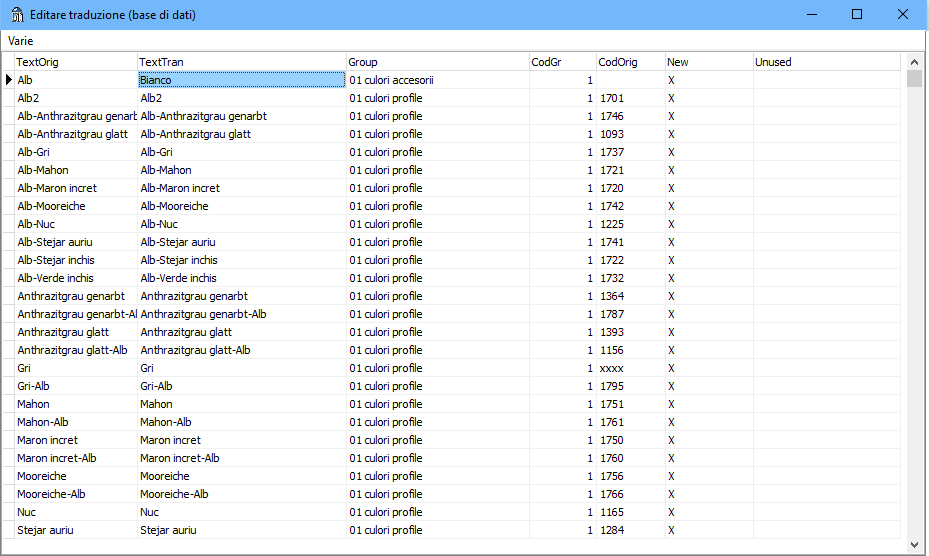
TextOrig - textul original, netradus, din baza de date;
TextTran - traducerea textului original. Din acest câmp se modifică traducerea;
Group - grupa de traducere;
CodGr - utilizat intern;
CodOrig - codul articolului a cărui denumire se traduce;
New - marcat cu ”X” la textele adăugate de ultima comandă Reîmprospătează cu noile texte; ajută la găsirea rândurilor noi, care încă nu au traducere (traducerea lor pornește cu textul original);
Unused - neutilizat.
Diverse:
Reîmprospătează cu noile texte - actualizează lista cu texte, cu noile articole introduse în baza de date;
Exportă în format Excel - exportă în format Excel, este folositor pentru a se putea face traducerea fără a depinde în prealabil de WinArhi;
Importă din format Excel - importă fișierul care a fost exportat inițial și tradus.
Migrează limba de bază a bazei de date... - înlocuiește definitiv textele originale din cataloage cu traducerea în limba activă și rescrie în același timp coloana TextOrig din toate tabelele de traducere, astfel încât celelalte limbi să își păstreze traducerile.
Înainte de migrare se afișează un raport care arată, pentru fiecare grupă, dacă poate fi migrată sau nu. O grupă se migrează numai dacă toate valorile au traducere, nu există două texte diferite cu aceeași traducere, traducerea încape în coloană, nu conține apostrof și nu se suprapune cu altă grupă. Grupele ale căror valori sunt folosite drept cheie (culori, profile, serii, feronerie, geam, accesorii, categorii de consum, valori globale) nu se migrează niciodată.
!!! Operația nu se poate anula. Înainte de migrare se creează automat o arhivă de siguranță a bazei de date, lângă folderul acesteia. După migrare programul trebuie repornit.
!!! Este important ca formatul fișierului exportat, inclusiv coloanele existente, să rămână neschimbat. Fișierul trebuie să păstreze coloanele TextOrig, TextTran și CodGr, iar singura coloană care se completează este TextTran (traducerea).