Asistent AI |
|


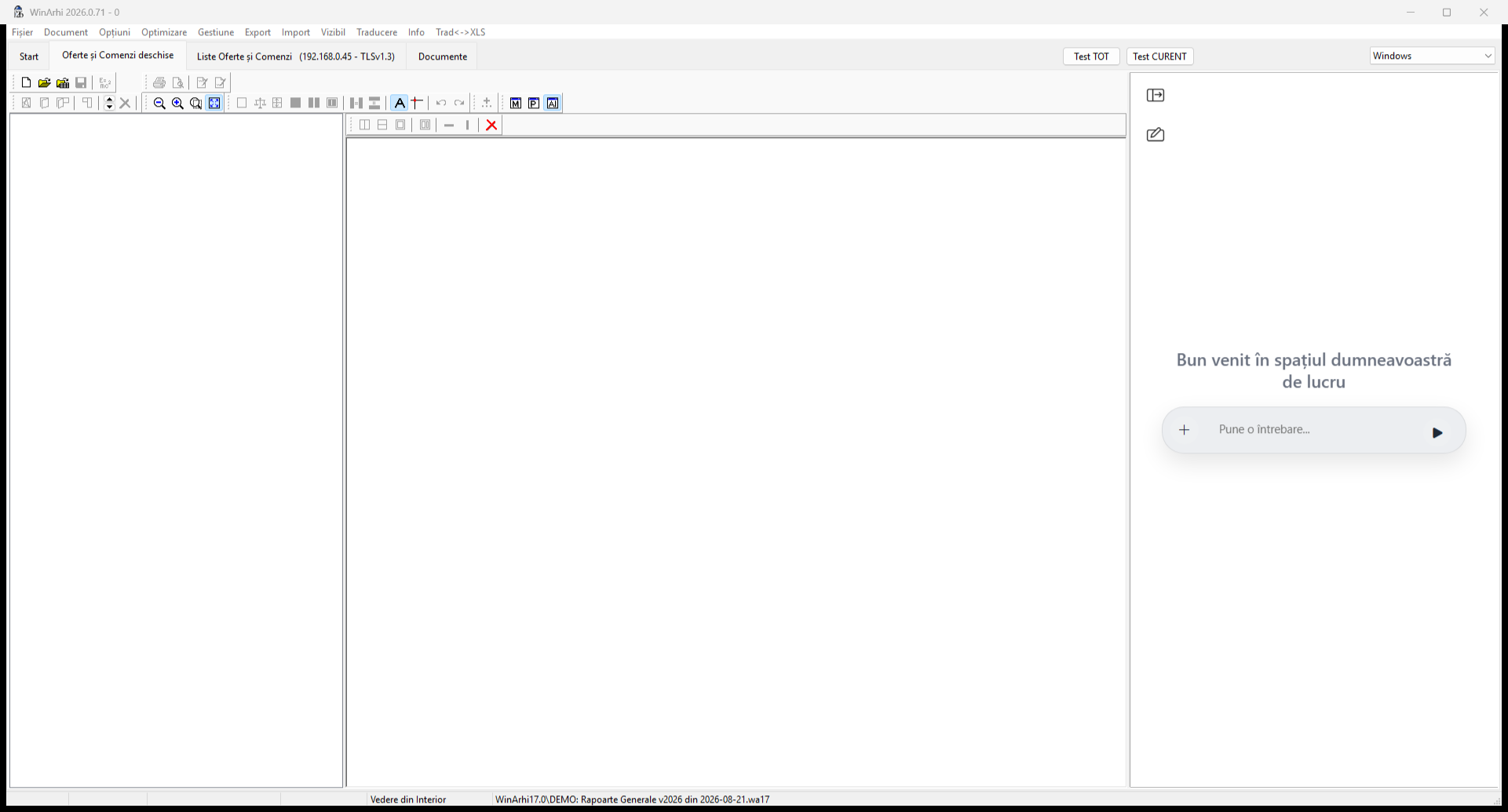
Asistentul AI este un panou lateral care se afișează în partea dreaptă a ferestrei principale. Se deschide din meniul Vizibil > Asistent AI sau cu butonul Asistent AI de pe bara de instrumente, lângă butonul Proprietăți. În panou se scrie o cerere în limbaj natural, iar asistentul răspunde în zona de conversație.
Comanda funcționează numai dacă administratorul a activat și configurat în prealabil serviciul AI. Dacă serviciul nu este configurat, panoul rămâne ascuns, iar bifa din dreptul comenzii nu rămâne activă. Panoul are nevoie și de componenta Microsoft Edge WebView2, prezentă în Windows 11 și instalată împreună cu Edge pe Windows 10; dacă lipsește, comanda nu este afișată.
Deschiderea și închiderea panoului
Asistent AI (meniul Vizibil sau butonul cu aceeași denumire de pe bara de instrumente) - afișează sau ascunde panoul asistentului. Comanda este bifabilă: la o nouă apăsare panoul se ascunde. Cele două se țin la curent una cu alta - butonul rămâne apăsat cât timp panoul este afișat, indiferent de unde a fost deschis. Când asistentul nu este activat de administrator, nici comanda din meniu și nici butonul nu se afișează. La deschidere, cursorul este poziționat automat în caseta de introducere a cererii.
Panoul preia stilul vizual ales în WinArhi (lista de stiluri din colțul din dreapta sus): pe un stil închis conversația se afișează pe fond închis, pe unul deschis pe fond deschis, iar la schimbarea stilului panoul se recolorează pe loc. Dacă panoul era deschis la părăsirea containerului (revenirea în fila Start), el se redeschide singur la pornirea următorului container. Interfața panoului (butoane, meniuri și mesaje) se afișează în limba aleasă în WinArhi.
Configurarea de către administrator
Activarea și alegerea serviciului AI se fac de către administrator, în fereastra de Setări, în fila Administrator, grupul Asistent AI: se alege serviciul (Anthropic (Claude) sau OpenAI) și se introduce cheia primită de la furnizorul lui, iar modelul se completează doar dacă se dorește altul decât cel implicit. Setările pot fi ținute în baza de date a containerului, deci aceleași pentru toți cei care lucrează cu el, sau doar pe calculatorul curent. Descrierea fiecărei opțiuni din grup este în capitolul Setări Administrator.
Cererile asistentului se plătesc direct la furnizorul serviciului ales, pe cheia configurată mai sus. Pentru serviciul Anthropic (Claude), WinArhi folosește memoria de context a serviciului: partea care se repetă la fiecare cerere — lista de unelte, instrucțiunile și conversația deja trimisă — este trimisă o singură dată, iar la cererile următoare este refolosită și taxată de aproximativ zece ori mai ieftin; în plus, răspunsul începe mai repede. Serviciul OpenAI aplică automat, pe serverele sale, o optimizare asemănătoare. Nu necesită nicio setare.
Reducerea se aplică doar părții care se repetă: prima cerere dintr-o conversație costă puțin mai mult, pentru că atunci se scrie memoria, iar textul generat de model se taxează normal. Memoria expiră după câteva minute de inactivitate, deci o conversație reluată mult mai târziu pornește din nou cu o primă cerere.
Conversația trimisă modelului nu crește la nesfârșit. Din schimburile mai vechi decât ultimele două se păstrează întrebările și răspunsurile, iar datele citite atunci din ofertă (rezultatele uneltelor) se scurtează la primele caractere - când are din nou nevoie de ele, asistentul le recitește din oferta deschisă. Dacă o singură cerere ajunge totuși foarte mare (150.000 de tokeni, cu tot cu partea refolosită), toate aceste date se scurtează deodată, inclusiv cele din ultimul schimb; asistentul nu uită conversația, doar recitește oferta. Se păstrează cel mult 20 de schimburi; peste această limită, cele mai vechi se elimină.
Trimiterea unei cereri
Caseta de introducere - zona din partea de jos a panoului în care se scrie cererea. Textul se trimite apăsând tasta Enter sau butonul Send. Cu Shift+Enter se trece pe un rând nou, fără a trimite cererea.
Send - trimite cererea scrisă către asistent. Cât timp se așteaptă răspunsul, butonul este dezactivat, iar în conversație apare mesajul „Thinking…”.
Clear - începe o conversație nouă. Se păstrează o singură conversație, deci cea curentă va fi ștearsă definitiv - comanda cere mai întâi o confirmare; se poate răspunde Nu, iar conversația rămâne neatinsă.
Lucrul pe oferta deschisă
Asistentul lucrează direct pe oferta deschisă în WinArhi: poate adăuga în ea poziții noi, cercevele, împărțiri de ochiuri sau forme, fără să fie nevoie ca oferta să fie creată de el. Dacă sunt deschise mai multe oferte, asistentul întreabă pe care dintre ele să lucreze. O ofertă deschisă în regim doar-citire nu poate fi modificată.
Atașarea fișierelor
În cerere se pot include fișiere (imagini, PDF, CSV sau text) în două feluri: cu butonul din stânga casetei de introducere, care deschide un meniu cu Attach files (documente) și Vision (imagini), sau trăgându-le cu mouse-ul peste panou (drag & drop). Numele fișierelor atașate se afișează într-o bandă deasupra casetei de introducere și se trimit împreună cu textul cererii. Fișierele pot fi trimise și fără text: în acest caz asistentul primește cererea de a analiza fișierele atașate.
X - butonul din banda de atașamente elimină fișierele atașate înainte de trimitere.
Un fișier atașat rămâne în vederea asistentului pentru cererea cu care a fost trimis și pentru următoarele două schimburi; după aceea, în locul lui rămâne doar ce a spus asistentul despre el. De aceea, la o schiță sau o fotografie de fereastră ori ușă, asistentul descrie în răspuns ce a înțeles din ea (tipul, numărul de canate, sensul de deschidere, culoarea, cotele citite) - corectați-l pe loc dacă a înțeles greșit. Dacă mai târziu are din nou nevoie de fișier, îl cere; atașați-l încă o dată. Fișierul iese din vedere mai devreme dacă o cerere a atins limita de 150.000 de tokeni descrisă la Costul cererilor.
Desene și rapoarte în conversație
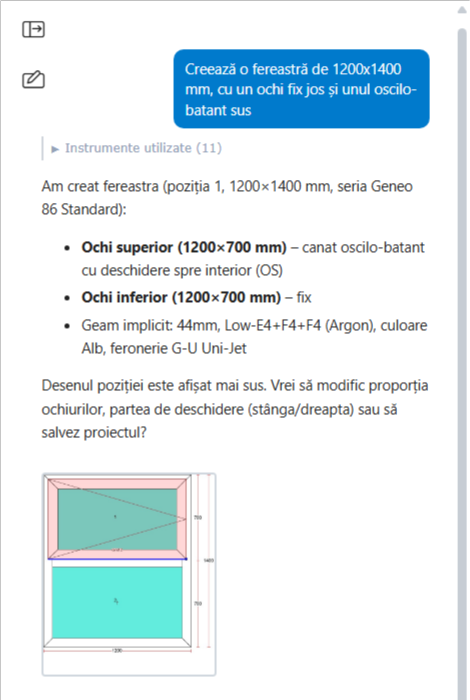
Când asistentului i se cere desenul unei poziții, al unui profil sau al unei forme predefinite, imaginea se afișează direct în conversație. Un clic pe imagine o mărește pe tot ecranul, de unde poate fi și salvată.
Rapoartele cerute asistentului (oferta, consumul și celelalte documente listabile) se generează în format PDF și apar în conversație ca fișiere, împreună cu locul în care au fost salvate.
Conversația se păstrează: la ascunderea și reafișarea panoului, întrebările și răspunsurile anterioare, împreună cu desenele, rămân afișate. După repornirea aplicației panoul pornește gol, iar conversația anterioară se redeschide alegând-o din lista de conversații. Conversația este reținută separat pentru fiecare utilizator WinArhi, la fel ca la asistentul din aplicația web - fiecare utilizator își regăsește propria conversație la autentificare. Butonul Clear pornește o conversație nouă, cu confirmare.
De reținut: la redeschiderea unei conversații se reafișează transcrierea ei, nu și memoria asistentului. Asistentul nu mai cunoaște ce s-a discutat anterior, așa că o cerere de continuare („mai lat cu 100 mm") trebuie reformulată complet, cu poziția și valorile dorite.
Pregătirea bazei de date
Pentru asistenții AI conectați prin WinArhiServer (panoul de conversație din aplicația web, botul de WhatsApp), precizia depinde direct de calitatea datelor din container: descrierea seriilor, etichetele filtrelor de termopane, grupele accesoriilor și celelalte. Recomandările pentru administrator sunt descrise în capitolul Pregătirea bazei de date pentru Asistentul AI.
Valorile globale per ofertă (butonul Alte valori din Proprietăți) pot fi citite și modificate de asistentul din WinArhi și de cel din aplicația web – aceleași coduri pe care le arată fereastra: prin WinArhiServer și pe o bază de date protejată numai cele marcate VizibilLaOfertare. Botul de WhatsApp le poate citi și modifica, la cererea clientului, numai pentru un număr acceptat de un administrator – al unui dealer, cu accesul pe care îl oferă WinArhi Showroom, deci tot numai codurile marcate VizibilLaOfertare; un rabat fix stabilit pentru număr nu le blochează, la fel ca în WinArhi Showroom. Unui număr pe care nu l-a acceptat niciun administrator botul nu i le arată și nu le modifică, pentru că ele intră direct în preț.