Editare Utilizatori și drepturi de acces în WinGlass |
|


Fereastra Editare Utilizatori se deschide din meniul Opțiuni > Editare Utilizatori și permite gestionarea conturilor de utilizator ale programului WinGlass, împreună cu drepturile de acces ale fiecăruia. Fereastra este disponibilă numai utilizatorilor care au dreptul de Editare Utilizatori; în lipsa acestui drept se afișează mesajul „Nu aveți dreptul de a modifica lista de utilizatori".
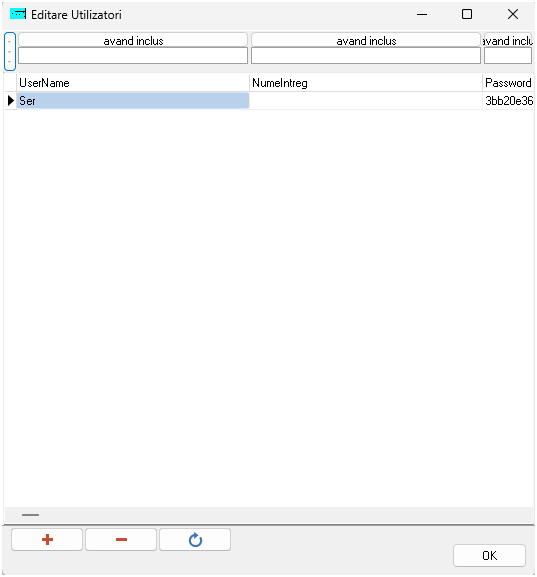
Utilizatorii se afișează într-un tabel, ordonat după numele de conectare. Fiecare rând reprezintă un cont, cu numele, parola și cele trei drepturi de acces. Modificările se salvează automat la închiderea ferestrei; dacă salvarea nu reușește, fereastra rămâne deschisă pentru a permite corectarea datelor.
Coloanele tabelului
UserName - numele de conectare al utilizatorului. Este identificatorul unic al contului (cheie primară) și câmpul după care se sortează lista.
NumeIntreg - numele complet al utilizatorului, folosit ca denumire descriptivă a contului.
Password - parola de conectare. La salvare, dacă parola a fost modificată și nu este goală, ea este transformată automat într-un cod securizat (hash SHA-512/256) și stocată criptat — parola în clar nu se păstrează în baza de date. O parolă lăsată goală permite conectarea fără parolă.
Drepturi de acces
Fiecare drept este o coloană separată în tabel. O coloană cu o valoare ne-goală (de exemplu „X") înseamnă că dreptul este acordat, iar o coloană lăsată goală înseamnă că dreptul este refuzat.
EditareDate - permite modificarea datelor din program (straturi, termopane, stoc). Fără acest drept, la deschiderea acelor ferestre se afișează mesajul „Nu aveți dreptul de a modifica datele".
EditareUtilizatori - permite deschiderea acestei ferestre și modificarea listei de utilizatori și a drepturilor.
Optimizare - permite lansarea optimizărilor de croire. Fără acest drept se afișează mesajul „Nu aveți dreptul de a face optimizări".
Dacă în tabel rămâne un singur utilizator, la salvare programul îi acordă automat dreptul de Editare Utilizatori (valoarea „X"), pentru a împiedica blocarea completă a accesului la administrarea conturilor.
Adăugarea și ștergerea utilizatorilor
Sub tabel se află un navigator cu butoanele de gestionare a înregistrărilor:
Inserează - adaugă un rând nou; se completează numele de conectare, parola și drepturile dorite.
Șterge - șterge utilizatorul curent din listă.
Reîmprospătează - reîncarcă lista din baza de date.
OK - salvează modificările în curs și închide fereastra.
Filtrarea listei
Tabelul dispune de un rând de filtrare: se introduce un text în capul coloanei dorite și se apasă butonul Filtrează pentru a restrânge lista la utilizatorii care corespund criteriului.
Import și export Excel
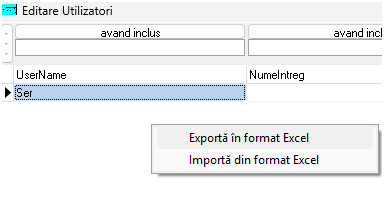
Cu clic dreapta pe tabel se deschide un meniu contextual cu două comenzi:
Exportă în format Excel - salvează lista de utilizatori într-un fișier Excel.
Importă din format Excel - încarcă utilizatorii dintr-un fișier Excel, folosind coloana UserName pentru identificarea înregistrărilor.
Pentru modul în care aceste conturi și parole sunt folosite la pornirea programului, consultați Autentificarea utilizatorilor în WinGlass.