Autentificarea în WinGlass și drepturile utilizatorilor |
|


La pornire, după conectarea la baza de date, WinGlass verifică lista de utilizatori și, dacă este cazul, cere autentificarea. În funcție de utilizatorul conectat, aplicația permite sau interzice anumite acțiuni, pe baza a trei drepturi configurabile pentru fiecare utilizator.
Dialogul de autentificare
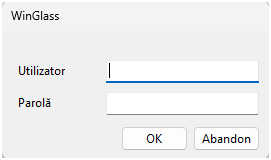
Fereastra de autentificare are titlul WinGlass și conține următoarele câmpuri și butoane:
Utilizator - numele de utilizator cu care se face conectarea. Câmpul este selectat automat la deschiderea ferestrei.
Parolă - parola utilizatorului. Caracterele introduse sunt mascate cu asterisc (*).
OK - confirmă datele introduse și verifică autentificarea.
Abandon - renunță la autentificare. Dacă dialogul a apărut la pornirea aplicației, apăsarea butonului Abandon închide aplicația.
Pentru introducerea rapidă a datelor se poate folosi și tastatura: din câmpul Utilizator, tastele Enter sau săgeată jos trec la câmpul Parolă; din câmpul Parolă, tasta Enter echivalează cu apăsarea butonului OK, iar tasta săgeată sus revine la câmpul Utilizator.
Dacă utilizatorul sau parola nu sunt corecte, se afișează mesajul „Utilizator sau parolă invalidă” și dialogul rămâne deschis pentru o nouă încercare.
Autentificarea automată
În anumite situații dialogul de autentificare nu mai apare, iar aplicația se deschide direct:
Nu există niciun utilizator definit - aplicația pornește fără a cere autentificare, iar toate acțiunile sunt permise.
Există un singur utilizator, cu parolă goală - aplicația se conectează automat cu acel utilizator, fără a mai cere parola. Drepturile aplicate rămân cele configurate pentru utilizatorul respectiv.
În toate celelalte cazuri (mai mulți utilizatori sau utilizatori cu parolă) autentificarea este obligatorie.
Numele utilizatorului în titlul ferestrei
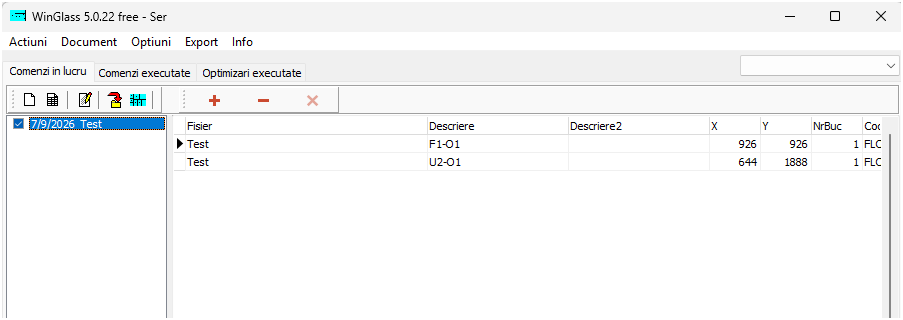
După o autentificare reușită, numele utilizatorului conectat se adaugă în titlul ferestrei principale, după numele și versiunea aplicației (de exemplu „WinGlass 5.0 free - NumeUtilizator”). Astfel se poate verifica oricând cine este utilizatorul curent. Dacă aplicația a pornit fără utilizatori definiți, în titlu apare doar numele aplicației.
Drepturile utilizatorilor
Fiecărui utilizator i se pot acorda sau retrage trei drepturi. Când o acțiune nu este permisă, aplicația afișează un mesaj și nu execută operația:
Optimizare - permite rularea optimizărilor de debitare. Fără acest drept, la încercarea de a optimiza se afișează mesajul „Nu aveți dreptul de a face optimizări”.
Editare date - permite modificarea datelor (de exemplu termopane, straturi de geam, stoc). Fără acest drept se afișează mesajul „Nu aveți dreptul de a modifica datele”.
Editare utilizatori - permite administrarea listei de utilizatori. Fără acest drept se afișează mesajul „Nu aveți dreptul de a modifica lista de utilizatori”.
Când aplicația pornește fără utilizatori definiți, toate cele trei drepturi sunt considerate acordate. Definirea utilizatorilor, a parolelor și a drepturilor se face din fereastra Editare Utilizatori.