Fereastra principală și fluxul de lucru zilnic în WinGlass |
|


WinGlass este aplicația din suita WinArhi care primește comenzile de geam și termopan și optimizează croirea (debitarea) acestora din colile de sticlă aflate în stoc, astfel încât pierderea de material să fie cât mai mică. În urma optimizării se obțin schemele de croire, etichetele și rapoartele de consum.
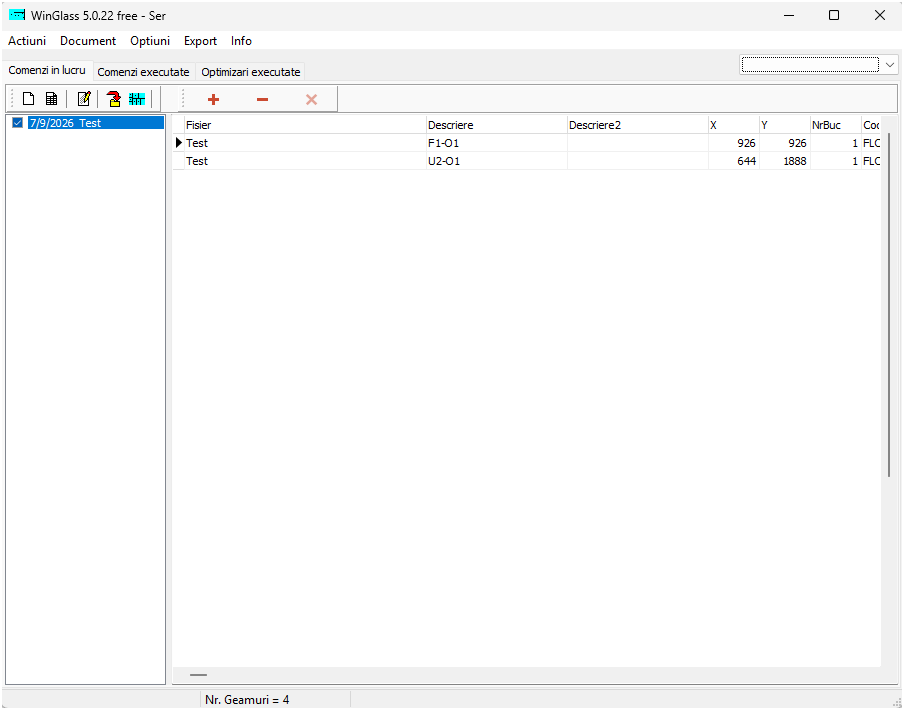
Fereastra principală se deschide după autentificare și reprezintă punctul de intrare pentru întreaga activitate zilnică. Ea este organizată ca un set de file (PageControl), completat de bara de meniuri din partea de sus și de bara de stare din partea de jos.
Structura ferestrei
Bara de meniuri - în partea de sus a ferestrei, cu meniurile Acțiuni, Document, Opțiuni, Export și Info; oferă acces la comenzile de lucru, la liste și rapoarte, la editarea datelor (straturi, termopane, stoc, utilizatori), la export și la setări.
Selectorul de stil vizual - lista derulantă din colțul din dreapta sus permite schimbarea temei de aspect a aplicației (de exemplu Windows, Light, Luna, Carbon).
Filele de lucru - zona centrală conține trei file, parcurse în ordinea firească a lucrului: Comenzi în lucru, Comenzi executate și Optimizări executate. Meniurile disponibile se adaptează filei active.
Bara de stare - în partea de jos a ferestrei; afișează informații despre selecția curentă, între care numărul de geamuri (Nr. Geamuri) din lista de dimensiuni.
Fluxul de lucru zilnic
Activitatea curentă parcurge cele trei file în ordine:
1. În fila Comenzi în lucru se adună dimensiunile de geam de tăiat: se preiau comenzi din WinArhi sau din surse externe, ori se introduc manual comenzi noi.
2. Se apasă butonul Optimizare, care deschide fereastra de optimizare a croirii. Aici se calculează schemele de debitare pe colile din stoc și se pot vizualiza rezultatele.
3. La confirmarea optimizării, geamurile tăiate sunt mutate din fila Comenzi în lucru în fila Comenzi executate, iar optimizarea rezultată este înregistrată în fila Optimizări executate. Comenzile rămase fără dimensiuni de tăiat sunt eliminate automat din lista de lucru.
Fila „Comenzi în lucru”
Este fila de pornire a aplicației. În stânga se află lista comenzilor aflate în lucru, iar în dreapta grila cu dimensiunile de geam ale comenzilor bifate. Deasupra grilei se găsesc bara de unelte și un navigator pentru lista de dimensiuni.
Comandă Nouă - creează manual o comandă nouă în lista de lucru.
Preia Comenzi Externe - importă comenzi provenite din surse externe.
Modifică Comanda Selectată - adaugă dimensiuni la comanda selectată sau modifică datele acesteia.
Preia Comenzi din WinArhi - importă în lista de lucru comenzile de geam provenite din ofertele/comenzile create în WinArhi.
Optimizare - pornește optimizarea croirii pentru dimensiunile din listă și deschide fereastra de optimizare. Acțiunea este permisă numai utilizatorilor care au dreptul de a face optimizări.
Navigatorul listei de dimensiuni - butoanele de adăugare, ștergere și anulare permit gestionarea directă a rândurilor din grila de dimensiuni.
Lista comenzilor - panoul din stânga listează comenzile aflate în lucru, fiecare cu o casetă de bifare. Se bifează comenzile ale căror dimensiuni se doresc afișate în grilă și incluse în optimizare.
Grila dimensiunilor - afișează dimensiunile de geam (lățime, înălțime, tip termopan, coduri de geam și distanțieri, bucăți de tăiat) ale comenzilor bifate. Rândurile pot fi editate direct, iar cu clic dreapta se deschide un meniu contextual cu operații suplimentare.

Fila „Comenzi executate”
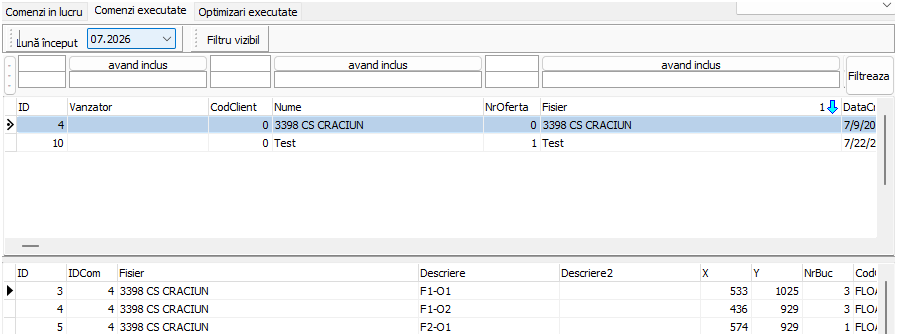
Fila conține comenzile ale căror geamuri au fost deja tăiate. Comenzile sunt afișate în partea de sus, iar dimensiunile comenzii selectate în grila de dedesubt. Cele două grile pot fi redimensionate cu ajutorul separatorului dintre ele.
Lună început - lista derulantă filtrează comenzile executate după luna în care a început execuția lor.
Filtru vizibil - buton comutator care afișează sau ascunde zona de filtrare a grilei de comenzi.
Grila comenzilor executate - listează comenzile finalizate în luna aleasă, cu posibilitatea de filtrare și sortare pe coloane. Din meniul contextual (clic dreapta) sunt disponibile operații suplimentare.
Grila dimensiunilor - în partea de jos, afișează, doar pentru consultare, dimensiunile geamurilor tăiate ale comenzii selectate.
Fila „Optimizări executate”
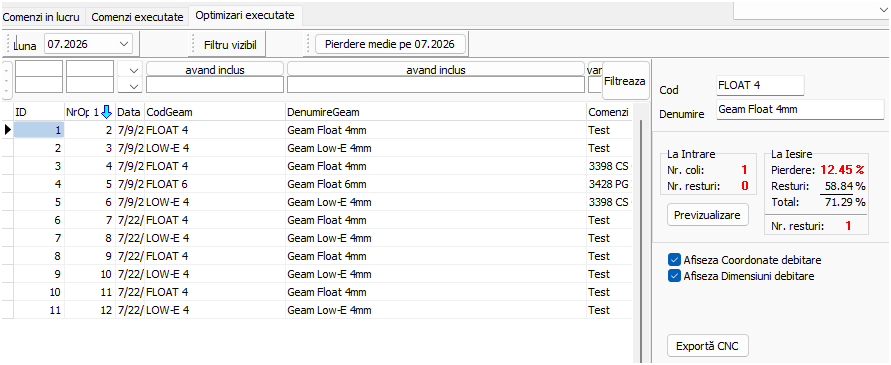
Fila păstrează evidența optimizărilor efectuate. Grila din centru listează optimizările lunii alese, iar panoul din dreapta prezintă detaliile optimizării selectate și permite previzualizarea și exportul acesteia.
Luna - lista derulantă filtrează optimizările după luna în care au fost făcute.
Filtru vizibil - buton comutator care afișează sau ascunde zona de filtrare a grilei de optimizări.
Pierdere medie pe lună - butonul calculează și afișează pierderea medie de material pentru luna selectată.
Cod și Denumire - câmpurile din partea de sus a panoului din dreapta identifică optimizarea selectată.
La Intrare - grupul indică materialul folosit la intrarea în optimizare: numărul de coli întregi (Nr. coli) și numărul de resturi (Nr. resturi).
La Ieșire - grupul prezintă rezultatul optimizării. Primele trei valori sunt procente din suprafața colilor consumate: Pierdere - materialul pierdut definitiv; Resturi - materialul rămas ca resturi reutilizabile; Total - suma celor două, adică procentul total de material netăiat în piese. Nr. resturi - numărul de resturi rezultate.
Previzualizare - deschide raportul cu schemele de croire ale optimizării selectate.
Afișează Coordonate debitare - bifat, adaugă în raport coordonatele de debitare.
Afișează Dimensiuni debitare - bifat, adaugă în raport dimensiunile de debitare.
Export CNC - generează fișierul de comandă pentru mașina CNC de debitat, pornind de la optimizarea selectată.