Puncte de Ofertare |
|


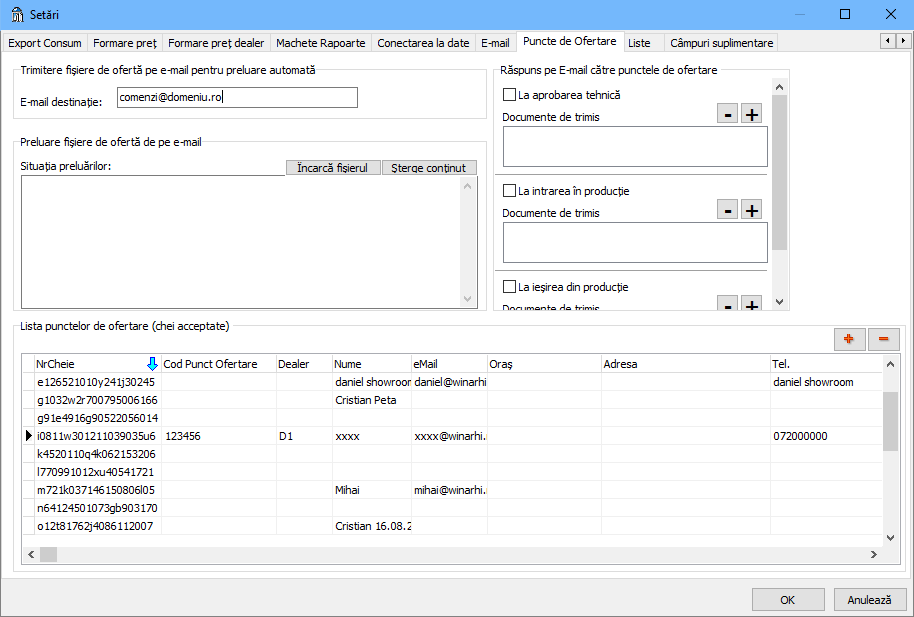
•setările de la showroom/punctul de ofertare - aici setările vin făcute de către producător direct în baza de date;
•setările de la fabrică/producţie - aici se poate seta E-mail destinatie, în grupul Trimitere fișiere de ofertă pe e-mail pentru preluare automată, dar este necesar doar dacă se fac şi oferte pe acest calculator şi este nevoie să fie trimise pe e-mail la un alt calculator de producţie.
| - Lista punctelor de ofertare (chei acceptate): se introduc NrCheie al punctului de ofertare, CodPunctOfertare, eMail, etc., ca şi în imaginea de mai sus. Showroom-urile pot fi înregistrate, mai simplu, în Lista punctelor de ofertare (chei acceptate) de aici. |
Numărul de cheie pentru programele cu cheie Hasp este numărul cheii Hasp. În cazul programelor de showroom numărul cheii este legat de baza de date pe care se lucrează și este gestionat prin server-ul de showroom-uri. Din gestiunea server-ului de showroom-uri se poate transfera automat această listă în lista de puncte de ofertare.
- Setări → Selecție dealer doar din lista punctelor de ofertare: bifată, la crearea unei oferte dealerul se poate alege doar dintre punctele definite mai sus; nebifată, se poate scrie și un dealer care nu este în listă.
- Preluare fișiere de ofertă de pe e-mail: Situația preluărilor afișează jurnalul preluărilor automate (fișierul eMail\ReceiveEMail.log). Șterge conținut golește jurnalul, iar Încarcă fișierul îl reîncarcă pentru vizualizare.
- În grila punctelor de ofertare, coloana Limba stabilește limba punctului respectiv (se alege dintr-o listă la editarea celulei). Ea este folosită de rapoartele salvate automat atunci când la limbă s-a trecut valoarea ShowroomLang (vezi Machete Rapoarte).
- Răspuns pe E-mail catre punctele de ofertare: la schimbarea stării unei oferte/comenzi în Aprobat Tehnic, Trece în producţie sau Trece la executate se trimite un document, setat în zona Documente de trimis, la adresa de eMail din dreptul numărului cheii care a creat oferta.
Caută email strict după numărul cheii celui care a creat oferta – bifată, adresa de răspuns se caută exclusiv după numărul cheii care a creat oferta; nebifată, dacă nu se găsește, se caută pe rând și după numărul cheii de ofertare, apoi după codul punctului de ofertare.