Lista Oferte |
|


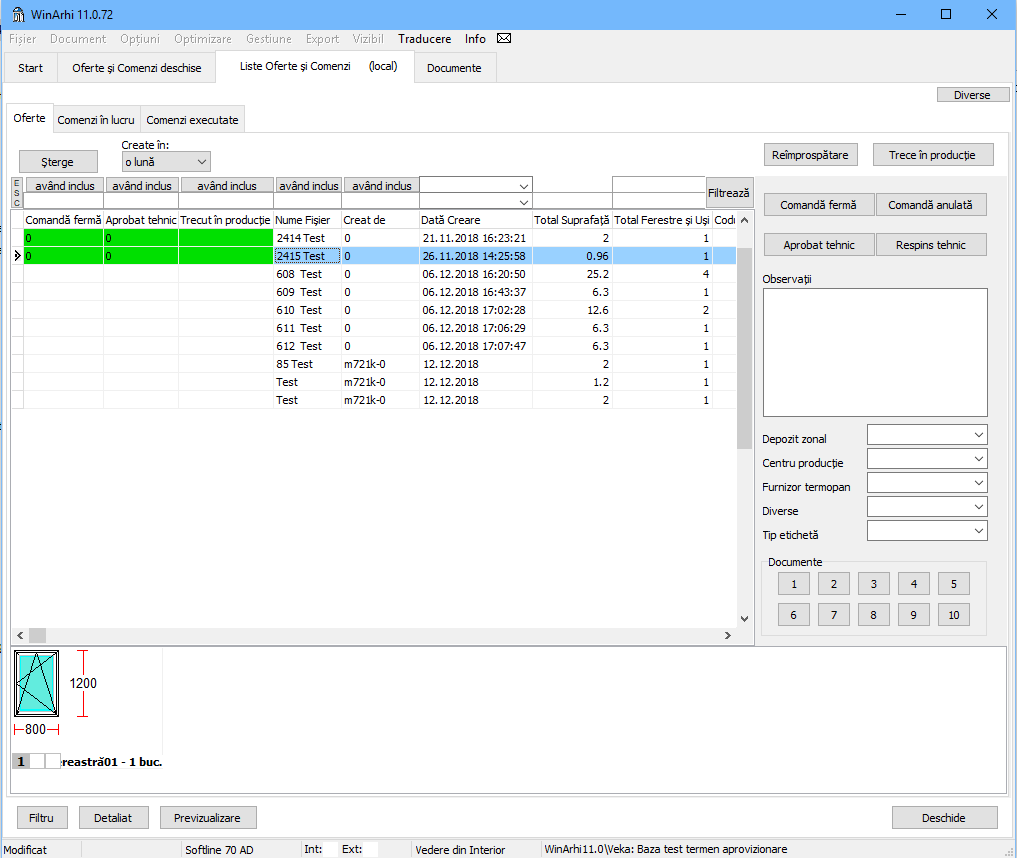
Şterge - şterge oferta selectată. Dacă se lucrează pe server MySQL, Microsoft SQL Server sau PostgreSQL, ofertele din listă nu pot fi şterse dacă sunt în lucru sau dacă au fost în lucru (sunt executate). Este posibil ca o ofertă să nu poată fi ştearsă dacă utilizatorul curent nu are drepturile necesare pentru a face acest lucru.
Create în: - limitează lista la ofertele dintr-o anumită perioadă. Se poate alege o perioadă scursă până în prezent (o săptămână, o lună, 3 luni, 6 luni, 12 luni, 24 luni sau 36 luni) sau un an de înregistrare - <an> (an înregistrare), respectiv <an>+<an precedent> (an înregistrare) pentru anul curent împreună cu cel precedent. Anii propuşi sunt cei pentru care există tabele de oferte în baza de date locală.
Filtru - afişează opţiunile de filtrare asupra ofertelor existente în funcţie de criteriile dorite (nume, cod, dată, oraş, etc). Filtrul reprezintă opţiunea de a vizualiza doar liniile care corespund cu datele de filtrare.
Filtrele se pot aplica după următoarele criterii: şiruri de caractere "începând cu", "având inclus", "terminându-se cu", "diferit de", "vid" sau "non vid".
 - pentru aplicarea unui filtru (dată, oră, cod client etc), se apasă butonul Filtru apoi se introduc datele de filtrare în căsuţele de deasupra denumirii câmpurilor, după care se apasă butonul din dreapta sus: . Se pot face combinaţii de criterii de filtrare (ex. Nume - Oras Livrare - Strada livrare, filtrarea se va face ținând cont de toate criteriile.
Detaliat - afişează o fereastră în care se pot introduce diverse observaţii pe fiecare ofertă în parte şi în care apar butoanele "Comandă fermă", respectiv "Comandă anulată" şi "Aprobat tehnic", respectiv "Respins tehnic", meniurile drop-down de "Depozit zonal" , "Centru producție", "Furnizor termopan", "Diverse", "Tip etichetă", butoanele pentru "Documente" şi "Câmpuri suplimentare". Tot aici apare fereastra cu observaţiile ofertei.
Dacă în listă sunt selectate mai multe oferte (sau o ofertă diferită de cea curentă), panoul Detaliat îşi schimbă conţinutul: rămân doar listele Depozit zonal, Centru producție, Furnizor termopan, Diverse, Tip etichetă, grupul Câmpuri suplimentare şi butonul Aplică schimbări. Se aleg valorile dorite şi se apasă Aplică schimbări; valorile alese sunt scrise în toate ofertele selectate. Câmpurile lăsate pe neschimbat, respectiv bifele lăsate în starea intermediară (gri), nu sunt modificate.
Previzualizare - afişează în partea de jos a ferestrei programului, elementele din oferta selectată, fără a o deschide;
Filtrează - aplică filtru setat. Pe coloanele de tip dată se pot introduce datele între care se filtrează comenzile: căsuța de sus este data de început, cea de jos data de sfârșit, ambele zile incluse. La alegerea unei date, dacă cealaltă căsuță a coloanei este goală, ea se completează automat cu aceeași dată, astfel că o singură selecție filtrează o zi anume. Dacă se golește apoi una dintre căsuțe, acel capăt al intervalului rămâne deschis: doar data de sus afișează comenzile de la acea zi înainte, doar data de jos pe cele până la acea zi inclusiv (comenzile fără dată nu apar).
Refresh - butonul trebuie apăsat pentru actualizarea informaţiilor din lista de oferte, în special atunci când se lucrează cu datele locale pe server;
Trece în producţie - Pentru ca o ofertă să fie trimisă în producție este necesară închiderea acesteia, acest lucru se face din meniul Oferte și comenzi deschise, selectând oferta și apăsând click dreapta - închide. Oferta va fi trimisă în zona Comenzi în lucru, pentru prelucrare în vederea producţiei. Este posibil ca o ofertă să nu poată fi trecută în producţie, dacă utilizatorul curent nu are drepturile necesare pentru a face acest lucru.
Comandă fermă si Comandă anulată - se folosește unul din cele două butoane pentru a marca oferta care a fost confirmată (de obicei după ce clientul achită avansul de preţ), respectiv anulată, din diverse motive.
Aprobat tehnic si Respins tehnic - pasul următor după "Comandă fermă" este verificarea corectitudinii ofertei, din punct de vedere tehnic. Dacă aceasta corespunde, este marcată Aprobat tehnic sau, în cazul unor eventuale probleme de construcție (profile neadecvate, cote furnizate incorect, etc.), este marcată Respins tehnic până la remedierea situaţiei.
Observaţii - se pot scrie observaţii pe ofertă, altele decât cele aferente ferestrelor/uşilor/panourilor;
Depozit zonal - se poate alege depozitul zonal la care va fi livrată comanda. Depozitele zonale se pot seta în Setări -> Liste -> Listă depozite zonale.
Centru producţie - se poate alege centrul de producţie (fabrica) la care se va trimite comanda spre execuţie. Centrele de producţie se pot seta în Setări -> Liste -> Listă centre de producţie.
Furnizor termopan - se poate alege furnizorul de termopan la care se va trimite comanda de termopan spre execuţie. Furnizorii de termopan se pot seta în Setări -> Liste -> Listă furnizori termopan.
Diverse - se poate alege dintr-o listă de diverse câmpuri ce au fost setate în Opțiuni -> Setări -> Liste -> Listă diverse.
Tip etichetă - se poate alege eticheta exportată de comanda numerică pentru oferta curentă. Tipurile de eticheta se pot seta în Setări -> Liste -> Tip etichete.
Documente - documentele ce sunt setate a se exporta automat la salvarea ofertei. (vezi în Setări -> Machete Rapoarte).
Butonul Diverse
Exportă în format Excel - puteți exporta lista de oferte într-un fişier excel (.xls), având posibilitatea selecţiei coloanelor care vor fi exportate;
Retine filtrul actual - se poate salva un anumit filtru;
Editează listă filtre - acestă opţiune vă permite să creaţi filtre avansate pentru lista de oferte. Fiecare filtru are o Denumire, o expresie de Filtru şi una de Sortare. Filtrele salvate apar în lista derulantă Filtru suplimentar, de deasupra listei de oferte; lista şi eticheta ei nu se afişează dacă nu există niciun filtru salvat. La deschiderea listei se aplică automat primul filtru, filtrele fiind ordonate alfabetic după denumire - de aceea, pentru ca un anumit filtru să fie aplicat implicit, i se dă o denumire care să îl aducă primul în ordine alfabetică. Aceste filtre se reţin pe utilizatori, deci fiecare utilizator poate avea propriile filtre personalizate.
In coloana de sortare separarea mai multor campuri se face cu ";". Pentru sortare descrescatoare folositi DESC la finalul campului separat de spatiu ca de ex. "Container DESC;NumeFisier"
Exemplu: pentru a vizualiza doar ofertele create de utilizatorul a, filtrul creat trebuie să fie ca în imaginea: 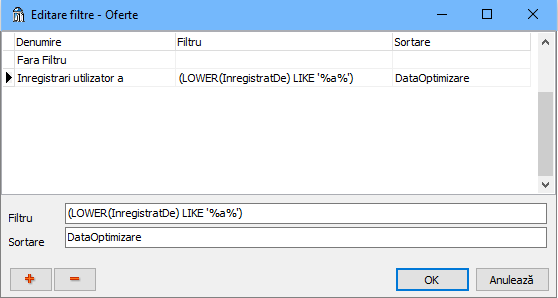
Sume pentru cele selectate - afişează, însumate pentru ofertele selectate: Total Ferestre și Uși, Total Ferestre, Total Uși, Total Uși Balcon, Total Suprafață, Total Rame şi Total Cercevele. Ofertele se selectează ţinând apăsată tasta "Ctrl" şi dând click pe ele sau cu ajutorul săgeţilor, ţinând apăsată tasta "Shift".
Verifică oferta și recalculează consumul la cele selectate - verifică oferta, iar în cazul în care au fost create unele elemente de tâmplarie și nu s-a ținut cont de mesajele de avertizare la creare, acestea se pot revedea de aici, totodată afișează și consumul ofertei.
Verifică oferta și recalculează consumul pe tot anul selectat - verifică oferta, iar în cazul în care au fost create unele elemente de tâmplarie și nu s-a ținut cont de mesajele de avertizare la creare, acestea se pot revedea de aici, totodată afișează și consumul ofertei pe tot anul selectat.
Resalvează ofertele selectate - deschide şi salvează din nou ofertele selectate, pentru a le aduce la versiunea curentă a programului. Se foloseşte după actualizări ale programului sau ale bazei de date.
Exportă consumul însumat la cele selectate - exportă consumul cumulat al ofertelor selectate, în formatul standard de export al consumului.
Exportă consumul însumat la cele selectate în format Excel - se poate exporta în format Excel consumul însumat pentru ofertele selectate.
Exportă parametrii accesoriilor însumate la cele selectate în format Excel - exportă în Excel parametrii accesoriilor din ofertele selectate, însumaţi.
Exportă formarea prețului însumată per comandă la cele selectate în format Excel - exportă în Excel formarea preţului, însumată per comandă, pentru ofertele selectate.
Cele patru exporturi de consum, de parametri ai accesoriilor şi de formare a preţului sunt disponibile numai dacă licenţa include modulul de consum şi formare preţ; altfel comenzile apar inactive sau, la apăsare, programul afişează un mesaj de avertizare.
Deschide - deschide oferta selectată în zona Oferte şi Comenzi deschise. Acelaşi lucru se obţine cu dublu-click pe ofertă sau cu tasta Enter.
Săgeata din dreapta butonului Deschide afişează versiunile anterioare ale ofertei selectate - programul păstrează ultimele 10 salvări. Fiecare linie arată numărul versiunii şi data şi ora la care a fost salvată; alegând o linie se deschide acea versiune, nu cea curentă. Lista apare numai în fila Oferte şi numai când este selectată o singură ofertă.
La selecţia cu dublu-click a unei oferte, aceasta va fi deschisă şi va putea fi vizualizată şi editată în zona Oferte şi Comenzi deschise.
Dacă se doreşte sortarea după o anumită coloană, se va da click pe capul coloanei respective. În acel moment va apărea o săgeată albastră care va indica ordinea de sortare. Dacă se selectează din nou acelaşi cap de coloană se va schimba ordinea sortării (crescător sau descrescător).
Meniul de clic dreapta pe listă (acelaşi în Oferte, Comenzi în lucru şi Comenzi executate)
Selectează pe toate - selectează toate ofertele (respectiv comenzile) afişate în listă.
Modifică numărul maxim de articole - stabileşte câte înregistrări se încarcă cel mult în listă. O valoare mai mică face lista să se deschidă mai repede.
Dublează oferta - creează o copie a ofertei selectate. Apare numai în fila Oferte şi este permisă doar celui care a creat oferta (dacă are dreptul de creare oferte) sau unui administrator, în ambele cazuri numai dacă utilizatorul are şi dreptul Dublare oferte.
Adaugă oferta în lista de testare - adaugă ofertele selectate (una sau mai multe) în lista de teste de regresie a programului; se foloseşte numai la depanare.
Salvează ca fișier - salvează oferta sau comanda selectată într-un fişier cu extensia .cfu. Comanda este vizibilă numai utilizatorilor cu drept de administrator.