Comenzi |
|


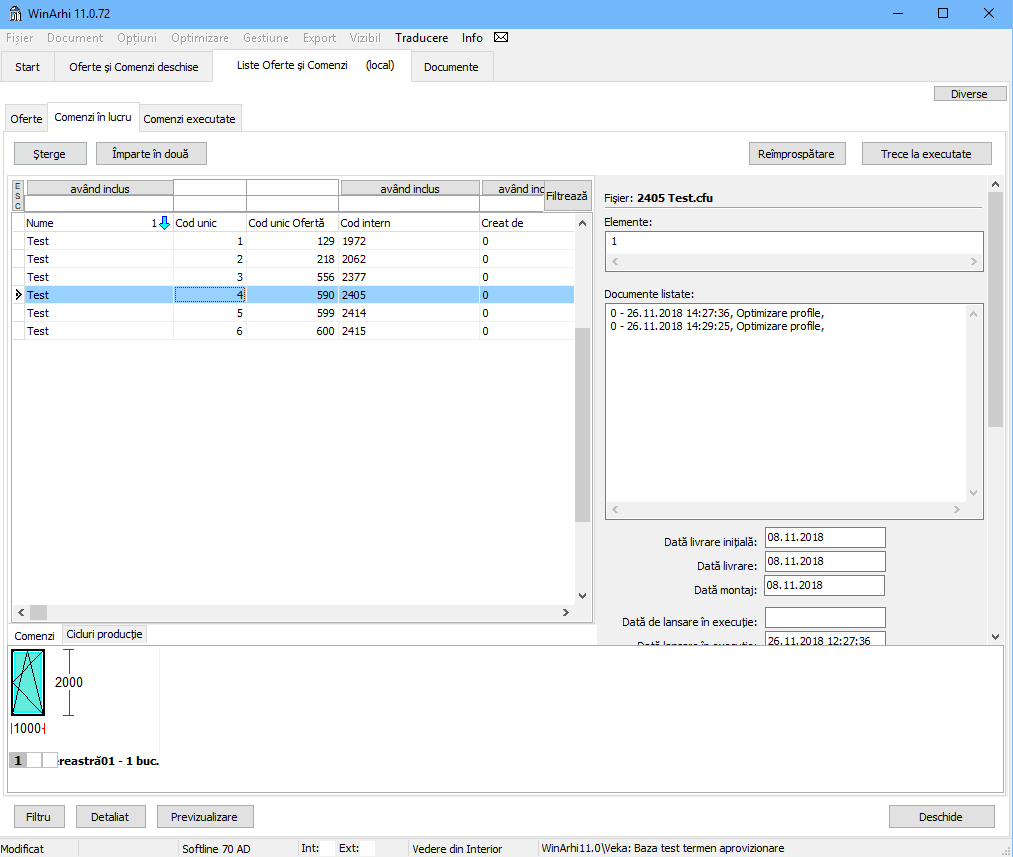
Sterge - şterge comanda selectată. Este posibil ca o comandă să nu poată fi ştearsă, dacă user-ul curent nu are drepturile necesare pentru a face acest lucru.
Împarte în două - se poate împărţi o comandă mai mare în două subcomenzi, care pot fi prelucrate separat. Dacă se doreşte, o subcomandă se poate împărţi, la rândul ei, în alte două subcomenzi. Împărţirea se poate face şi automat, la trecerea în producţie, în funcţie de anumite criterii definite anterior la Setări diverse.
Filtru - afişează opţiunile de filtrare asupra ofertelor existente în funcţie de criteriile dorite (nume, cod, dată, oraş, grupe de utilizatori, etc). Filtrul reprezintă opţiunea de a vizualiza doar liniile care corespund cu datele de filtrare. Filtrele se pot aplica după următoarele criterii: şiruri de caractere "începând cu", "având inclus", "terminându-se cu", "diferit de", "vid" sau "non vid".
Detaliat - afişează o fereastră în care se pot vizualiza/edita diverse informaţii din comandă: documentele listate pentru comanda selectată, "Dată livrare iniţială", "Dată livrare", "Dată montaj", "Dată de lansare în execuţie", "Dată lansare în execuţie", "În lucru", etc. Tot aici poate fi vizualizată şi fereastra cu observaţiile ofertei.
Dacă în listă sunt selectate mai multe comenzi (sau o comandă diferită de cea curentă), panoul Detaliat îşi schimbă conţinutul: rămân doar câmpul Dată livrare, grupul Câmpuri suplimentare şi butonul Aplică schimbări. Se completează valorile dorite şi se apasă Aplică schimbări; valorile sunt scrise în toate comenzile selectate. Data lăsată necompletată, câmpurile lăsate pe neschimbat şi bifele lăsate în starea intermediară (gri) nu sunt modificate.
Previzualizare - afişează în partea de jos a ferestrei programului, elementele din oferta selectată, fără a o deschide;
Refresh - butonul trebuie apăsat pentru actualizarea informaţiilor din lista de comenzi, în special atunci când se lucrează cu datele locale pe server;
Trece la executate - butonul se folosește pentru a muta o comandă la care s-a terminat lucrul, din comenzi în lucru la comenzi executate. Comanda va fi trimisă în zona Comenzi executate.
Filtrează - aplică filtrul setat.
Butonul Diverse
Exportă în format Excel - puteți exporta lista de comenzi într-un fişier excel (.xls), având posibilitatea selecţiei coloanelor care vor fi exportate;
Reține filtrul actual - se poate salva un anumit filtru;
Editează listă filtre - acestă opţiune vă permite să creaţi filtre avansate pentru lista de comenzi în lucru. Filtrele salvate apar în lista derulantă Filtru suplimentar, de deasupra listei de comenzi; lista şi eticheta ei nu se afişează dacă nu există niciun filtru salvat. La deschiderea listei se aplică automat primul filtru, filtrele fiind ordonate alfabetic după denumire - de aceea, pentru ca un anumit filtru să fie aplicat implicit, i se dă o denumire care să îl aducă primul în ordine alfabetică. Aceste filtre se reţin pe utilizatori, deci fiecare user poate avea propriile filtre personalizate. Vezi şi Editeaza liste filtre de la Listă oferte.
Sume pentru cele selectate - afişează, însumate pentru comenzile selectate: Total Ferestre și Uși, Total Ferestre, Total Uși, Total Uși Balcon, Total Suprafață, Total Rame şi Total Cercevele. Comenzile se selectează ţinând apăsată tasta "Ctrl" şi dând click pe ele sau cu ajutorul săgeţilor, ţinând apăsată tasta "Shift".
Trece la executate comenzile cu Ferestrele finalizate în WAEagle la postul X (nu și cele cu poziții marcate ca defect) - se verifică dacă toate ferestrele dintr-o comandă au trecut prin postul X şi apoi se trece comanda la Comenzi executate. Numărul postului WAEagle final se selectează din Setări -> Setări Diverse -> Mediul de lucru. Comenzile care au poziţii marcate ca defect nu sunt trecute.
Trece la executate comenzile doar cu Accesorii finalizate în WAEagle la postul X (nu și cele cu poziții marcate ca defect) - trece la Comenzi executate comenzile care conţin numai accesorii şi ale căror accesorii au trecut prin postul X din WAEagle. Numărul postului se setează în Setări -> Setări Diverse -> Mediul de lucru. Comenzile care au poziţii marcate ca defect nu sunt trecute.
(Re)înregistreaza în WAEagle - dacă se face o schimbare într-o comandă, se rescrie în WAEagle cu noile setări. Nu este indicată folosirea acestei opţiuni, deoarece pot fi diferenţe si incompabilităţi între caracteristicile de dinainte de modificare şi cele de după modificare. Pentru evitarea acestor probleme, ştergeţi comanda din lista de Comenzi în lucru, faceţi modificările în Ofertă şi apoi treceţi oferta modificată în producţie.
Listă accesorii suplimentare per comandă (în WAEagle) - se afișează lista cu accesoriile suplimentare din comanda selectată, în WAEagle;
Verifică oferta și recalculează consumul la cele selectate - reface verificarea şi consumul pentru comenzile selectate.
Resalvează ofertele selectate - redeschide şi salvează din nou comenzile selectate, pentru a le aduce la versiunea curentă a programului.
Exportă consumul însumat la cele selectate - exportă consumul cumulat al comenzilor selectate, în formatul standard de export al consumului.
Exportă consumul însumat la cele selectate în format Excel - se poate exporta în format Excel consumul însumat pentru comenzile selectate; selecția comenzilor se face ținând apăsată tasta Ctrl.
Exportă parametrii accesoriilor însumate la cele selectate în format Excel - exportă în Excel parametrii accesoriilor din comenzile selectate, însumaţi.
Exportă formarea prețului însumată per comandă la cele selectate în format Excel - exportă în Excel formarea preţului, însumată per comandă, pentru comenzile selectate.
Cele patru exporturi de consum, de parametri ai accesoriilor şi de formare a preţului sunt disponibile numai dacă licenţa include modulul de consum şi formare preţ; altfel comenzile apar inactive, iar programul afişează un mesaj de avertizare.
La selecţia cu dublu-click a unei comenzi, aceasta va fi deschisă şi va putea fi vizualizată şi editată în zona Oferte şi Comenzi deschise.
Dacă se doreşte sortarea după o anumită coloană, se va selecta cu mouse-ul capul coloanei respective. În acel moment va apărea o săgeată albastră care va indica ordinea de sortare. Dacă se selectează din nou acelaşi cap de coloană se va schimba ordinea sortării (crescător sau descrescător).
Meniul de clic dreapta pe lista de comenzi în lucru este acelaşi ca la Lista oferte.