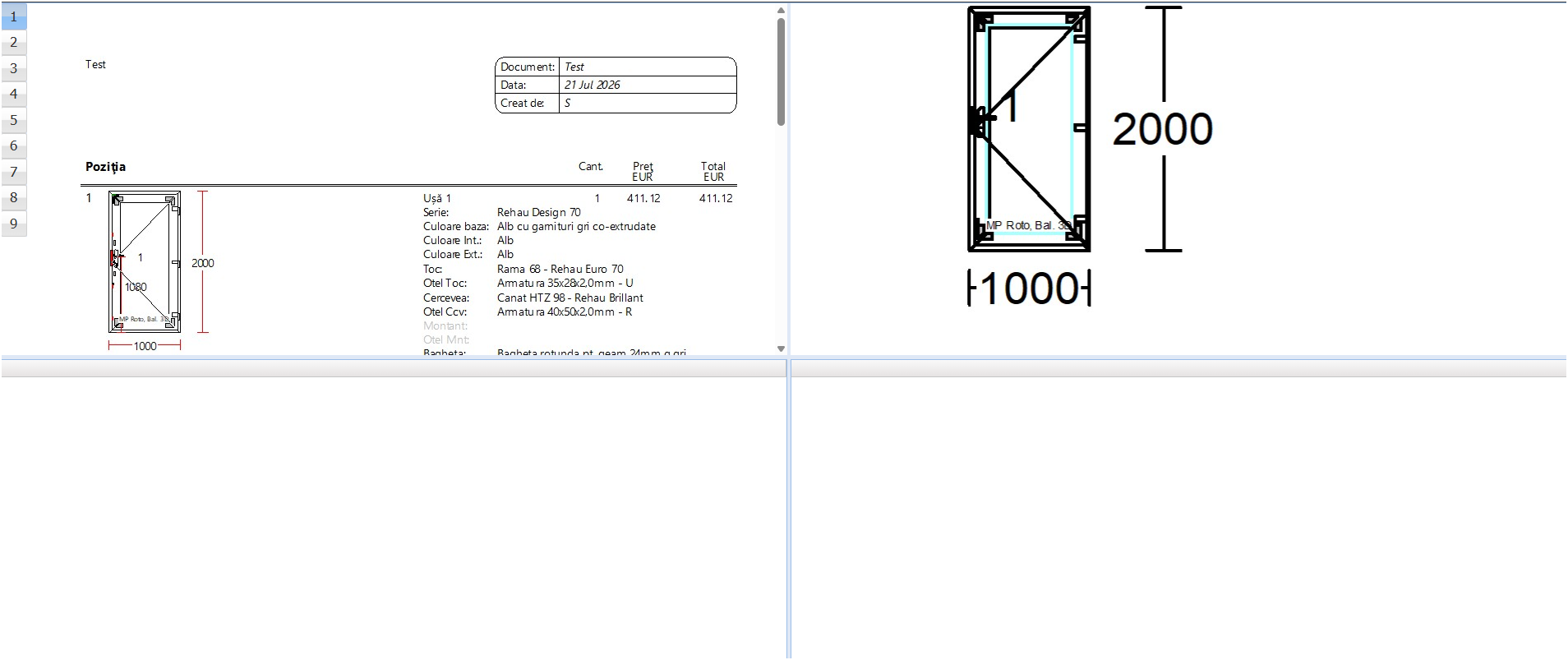
WAEagle ClientSrv - tipuri de cadrane afișate după scanare |
|


Ecranul afișat pe un post din fabrică se construiește în editorul de formă (fereastra Modificare formă), unde suprafața de lucru se împarte în mai multe panouri numite cadrane. Pentru fiecare cadran final se alege, din lista Tip cadran, ce conținut se va afișa în el atunci când operatorul scanează un cod de bare. Această pagină descrie toate tipurile de cadrane disponibile.
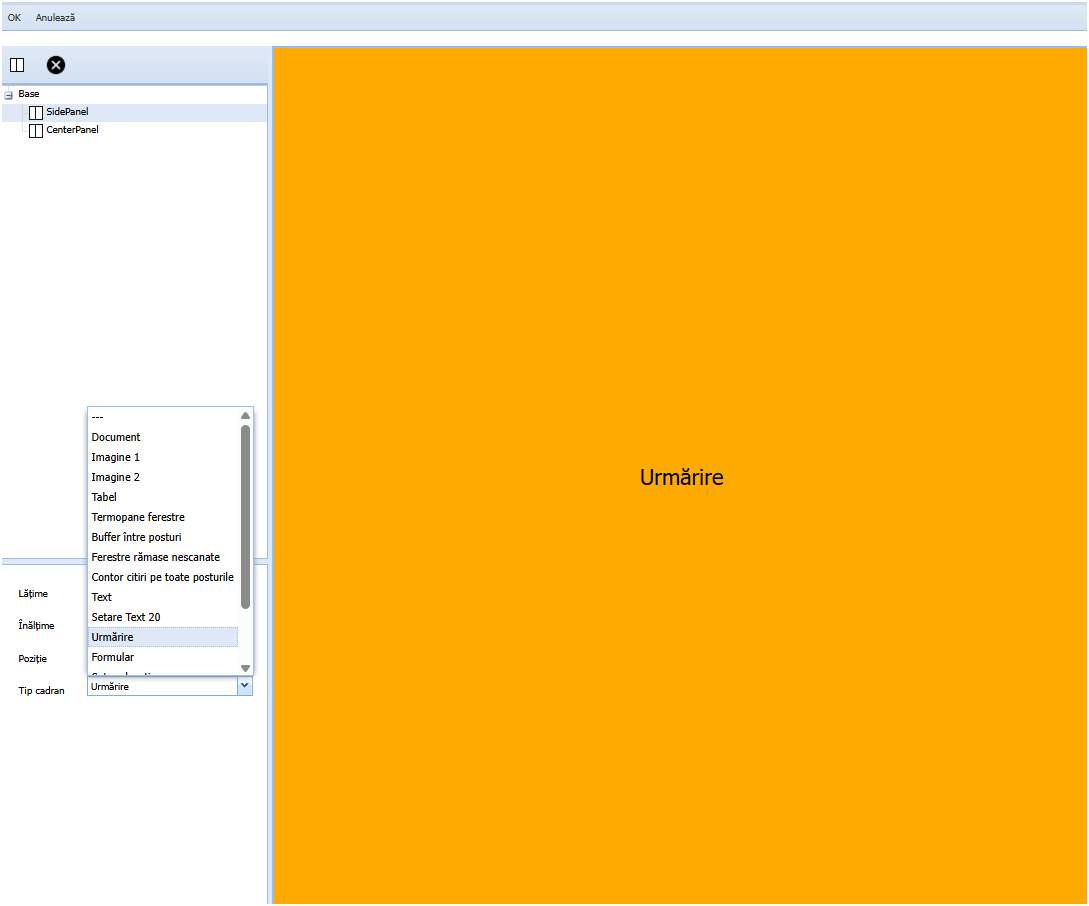
Controalele editorului de formă
Butoanele din bara de instrumente permit împărțirea cadranului selectat în două panouri, respectiv ștergerea acestuia. Pentru cadranul selectat se pot completa următoarele proprietăți:
Poziție - poziția panoului în cadrul zonei părinte: Stânga, Dreapta, Sus sau Jos.
Lățime / Înălțime - dimensiunea panoului, exprimată în procente (%) sau în pixeli (px). În funcție de poziția aleasă se completează fie lățimea (Stânga/Dreapta), fie înălțimea (Sus/Jos).
Tip cadran - tipul de conținut afișat în panou. Se poate alege doar pentru cadranele finale (care nu mai sunt împărțite în alte panouri). Fiecare tip de cadran poate fi folosit o singură dată într-o formă: dacă același tip este ales pentru două cadrane, la afișarea ecranului de lucru cadranul duplicat și toate cadranele care urmează după el rămân goale, fără niciun mesaj de avertizare. Pentru a afișa informații asemănătoare în două locuri se folosesc tipuri diferite (de exemplu Imagine 1 și Imagine 2). Valorile posibile sunt descrise mai jos.
Tipuri de cadrane disponibile
--- - cadran gol, fără conținut asociat. Se folosește pentru zonele care rămân libere sau care urmează să fie configurate ulterior.
Document - afișează documentele asociate ferestrei sau profilului scanat (documentele setate în WAEagle Admin). Documentul dorit se alege cu butoanele numerotate afișate lateral (1, 2, 3 …), imaginea se poate derula, iar documentul curent poate fi trimis și la imprimantă.
Imagine 1 - afișează o singură imagine (prima imagine) a elementului scanat.
Imagine 2 - afișează imaginile elementului scanat, cu posibilitatea de a comuta între mai multe imagini prin butoanele numerotate.
Tabel - afișează sub formă de grilă (tabel) datele configurate pentru postul respectiv. Coloanele pot fi sortate prin apăsarea pe titlul coloanei.
Termopane ferestre - afișează, sub formă de tabel, termopanele ferestrelor. Coloanele pot fi sortate prin apăsarea pe titlu.
Buffer între posturi - afișează ferestrele aflate în buffer-ul dintre posturile de lucru. Conține butonul Reîmprospătare, pentru actualizarea listei, și butonul Marchează ca citită fereastra selectată.
Ferestre rămase nescanate - afișează, sub formă de tabel, ferestrele care nu au fost încă scanate. Coloanele pot fi sortate prin apăsarea pe titlu.
Contor citiri pe toate posturile - afișează un tabel cu numărul de citiri (scanări) înregistrate pe toate posturile de lucru.
Text - afișează un text informativ, doar pentru citire, scris cu caractere îngroșate.
Setare Text 20 - permite editarea câmpului Text 20 pentru elementul scanat. Textul introdus se poate aplica cu butonul Setează pe tot ciclul de producție sau cu butonul Setează pe toată oferta.
Urmărire - afișează situația producției: lista ofertelor, desenele ferestrelor, detaliile pe posturi și accesoriile. Datele pot fi filtrate după perioadă, după data de producție sau după codul ciclului de producție, iar butonul de reîmprospătare reîncarcă informațiile. Ce sub-liste apar (listă oferte, desene ferestre, detalii ferestre, listă accesorii) depinde de setările configurației.
Formular - tip rezervat, momentan neactiv. Poate fi selectat în listă, dar deocamdată nu afișează niciun conținut.
Setare locație - permite setarea locației elementului scanat. Locația introdusă se memorează cu butonul Salvează.
Asociere cod fereastră - permite asocierea unui cod (de exemplu NFC) pentru fereastra scanată. Codul se introduce în câmpul Cod fereastră și se memorează cu butonul Salvează valoarea. Culoarea de fundal a cadranului indică starea citirii.
Tabel 3 accesorii fereastră - afișează, sub formă de tabel, accesoriile ferestrei.
Raport optimizare - afișează raportul de optimizare a debitării, sub formă de document PDF.