WAEagle ClientSrv - editorul de formă (Modificare formă) |
|


Fereastra Modificare formă este editorul vizual în care se construiește aranjamentul cadranelor afișate pe ecranul de lucru din WAEagle Client. Se deschide din fereastra Setari, apăsând butonul Modifică din dreptul câmpului cu forma. Aranjamentul construit se salvează ca descriere XML în configurația stației (câmpul Forma).
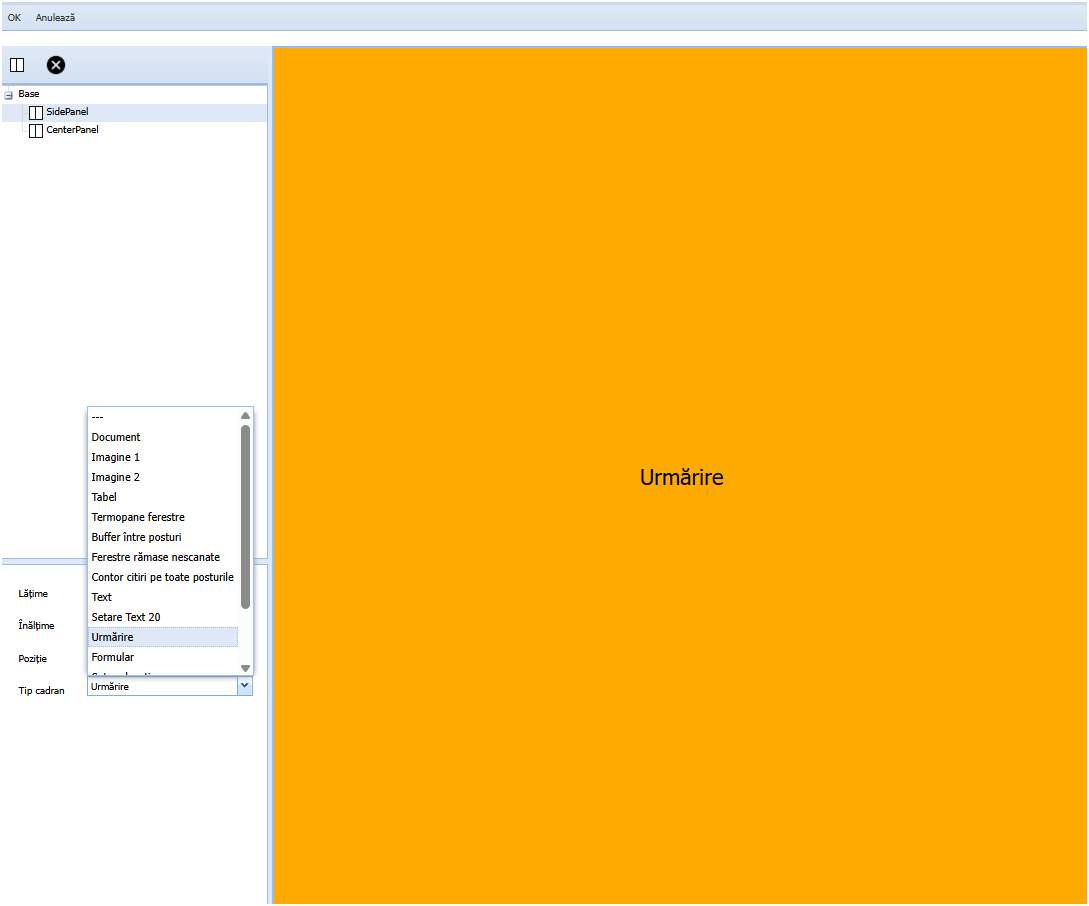
Ecranul este împărțit în trei zone: în stânga se află bara de instrumente și arborele cadranelor, sub arbore se află proprietățile cadranului selectat, iar în partea centrală se vede o previzualizare în timp real a formei, exact cum va arăta în WAEagle Client. Toate modificările se aplică imediat în previzualizare.
Bara de instrumente
Împarte cadranul - butonul cu pictograma de împărțire împarte cadranul selectat în două cadrane: unul lateral și unul central. Dacă arborele este gol, se creează mai întâi cadranul de bază. La fiecare împărțire, cadranul lateral nou creat este poziționat implicit la Stânga, cu lățimea de 50%, indiferent de poziția cadranului părinte; poziția și dimensiunea se schimbă apoi din proprietățile cadranului. Se poate împărți doar un cadran care nu a fost deja împărțit (un cadran final, fără sub-cadrane). Împărțirea se poate repeta pentru fiecare cadran, obținând astfel aranjamente cu oricâte cadrane.
Șterge - anulează împărțirea în care se află cadranul selectat: se șterg atât cadranul selectat, cât și cadranul-pereche (lateral și central), împreună cu toate sub-cadranele lor, iar cadranul părinte redevine cadran final (i se poate alege din nou un tip de cadran). Dacă este selectat cadranul de bază, se șterge întreaga formă.
Arborele cadranelor
În arbore sunt listate cadranele formei, în structura: cadranul de bază → cadran lateral și cadran central. La selectarea unui cadran, în partea de jos se afișează proprietățile acestuia, iar în previzualizare cadranul corespunzător este evidențiat cu o culoare. Selecția din arbore este cea care stabilește pentru ce cadran se aplică proprietățile și butoanele barei de instrumente.
Proprietățile cadranului
Proprietățile se afișează numai pentru cadranul selectat în arbore și diferă în funcție de tipul și poziția acestuia. Modificările se aplică imediat în previzualizare, la ieșirea din câmp sau la apăsarea tastei Enter.
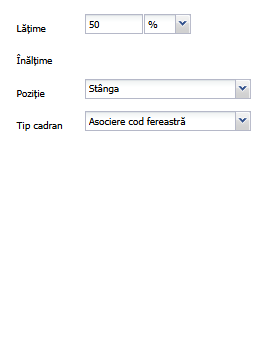
Lățime - lățimea cadranului lateral, folosită atunci când poziția este Stânga sau Dreapta. Se completează valoarea și se alege unitatea de măsură din lista alăturată: % (procent din spațiul disponibil) sau px (pixeli, dimensiune fixă).
Înălțime - înălțimea cadranului lateral, folosită atunci când poziția este Sus sau Jos. Se completează valoarea și se alege unitatea de măsură: % sau px.
Poziție - latura pe care se așează cadranul lateral: Stânga, Dreapta, Sus sau Jos. Pozițiile Stânga / Dreapta produc o împărțire pe verticală (se folosește Lățimea), iar Sus / Jos o împărțire pe orizontală (se folosește Înălțimea). Cadranul central ocupă restul spațiului rămas.
Tip cadran - conținutul afișat în cadran în ecranul de lucru din WAEagle Client. Se poate seta doar pentru cadranele finale (fără sub-cadrane). Fiecare tip de cadran poate fi folosit o singură dată într-o formă: dacă același tip este ales pentru două cadrane, la afișarea ecranului de lucru cadranul duplicat și toate cadranele care urmează după el rămân goale, fără niciun mesaj de avertizare. Pentru a afișa informații asemănătoare în două locuri se folosesc tipuri diferite (de exemplu Imagine 1 și Imagine 2). Valorile disponibile sunt:
--- - cadran gol, fără conținut asociat.
Document - documentul setat să se afișeze pe post.
Imagine 1 - imaginea principală.
Imagine 2 - a doua imagine.
Tabel - tabelul cu Cod_Mag, Denumire și Cantitate.
Termopane ferestre - termopanele ferestrei din care face parte codul de bare scanat.
Buffer între posturi - lista cu ferestre citite la un post și necitite la postul curent.
Ferestre rămase nescanate - ferestrele date în lucru care nu au trecut prin postul respectiv.
Contor citiri pe toate posturile - contorizarea citirilor efectuate pe toate posturile.
Text - căsuța cu textul suplimentar setat pentru post.
Setare Text 20 - editarea câmpului Text 20.
Urmărire - urmărirea producției pentru comanda din care face parte fereastra scanată.
Formular - un formular afișat pe post.
Setare locație - modificarea locației asociate ferestrei scanate.
Asociere cod fereastră - asocierea unui cod (NFC sau de altă natură) fiecărei ferestre.
Tabel 3 accesorii fereastră - tabelul cu accesoriile ferestrei.
Raport optimizare - raportul de optimizare.
Previzualizarea
În partea centrală se afișează forma construită, așa cum va apărea pe ecranul de lucru din WAEagle Client. Fiecare cadran final afișează denumirea tipului de cadran ales, iar cadranul selectat în arbore este evidențiat printr-o culoare. Previzualizarea se actualizează automat la fiecare împărțire, ștergere sau modificare a proprietăților.
Salvarea formei
Din meniul aflat în partea de sus a ferestrei se salvează sau se abandonează modificările:
OK - salvează forma și închide editorul. Descrierea XML rezultată este scrisă în configurația stației (câmpul Forma).
Anulează - închide editorul fără a salva modificările.