WAEagle ClientSrv - ecranul de autentificare |
|


Aceasta este fereastra cu care începe lucrul în WAEagle ClientSrv. Ea se deschide în browser la pornirea aplicației și de fiecare dată când un operator se deconectează, și cere autentificarea înainte de a permite scanarea. Setările de conectare la serverul SQL sunt preluate automat din WAEagle Admin; dacă legătura cu serverul nu poate fi făcută, în locul ferestrei de autentificare se afișează un mesaj de eroare.
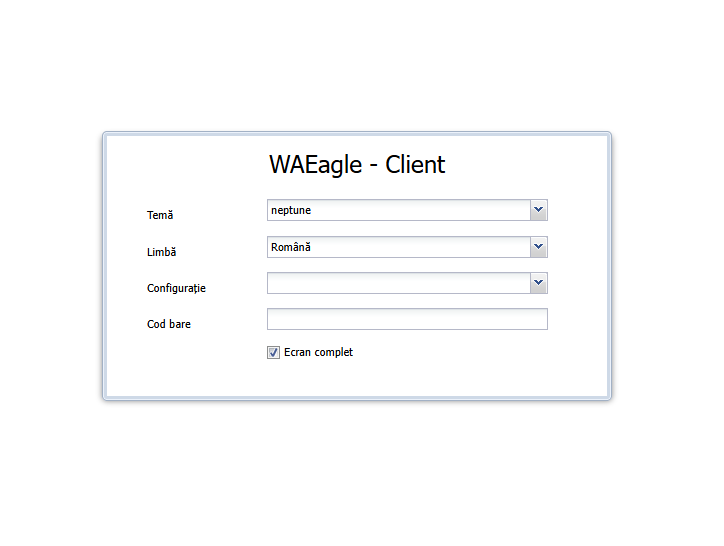
Opțiunile ferestrei
Aceste opțiuni se pot seta înainte de autentificare și sunt reținute pe stația (browserul) respectivă, astfel încât la următoarea deschidere să fie deja alese.
Temă - alege aspectul vizual al interfeței. Lista conține temele disponibile pe server. Schimbarea se aplică imediat, iar tema aleasă este reținută pentru stația respectivă.
Limbă - alege limba în care este afișată interfața. Textele ferestrei se traduc imediat, iar limba aleasă este reținută pentru stația respectivă.
Configurație - alege configurația (setul de setări) cu care pornește stația. Fiecare configurație definește postul de lucru și ferestrele de informații afișate. Configurația aleasă este reținută pentru stația respectivă. Configurațiile se definesc în fereastra de administrare Setări (Configurații).
Ecran complet - dacă este bifat, după autentificare browserul trece pe tot ecranul (fullscreen), potrivit pentru o stație de scanare dedicată. Opțiunea este bifată implicit și este reținută pentru stația respectivă.
Autentificarea
Cod bare - câmpul în care apare codul pe măsură ce este scanat sau tastat. Din motive de confidențialitate, caracterele sunt mascate. Autentificarea se poate face în două moduri.
Prin scanarea codului de bare - se scanează codul de bare personal al utilizatorului. Acesta se generează în WAEagle Admin pentru fiecare utilizator. La o citire corectă, operatorul este autentificat și se deschide ecranul principal de scanare. Scanarea codului unui utilizator cu drept de administrator este cea care oferă mai departe acces la butonul Setări.
Prin tastare manuală - dacă nu este disponibil un cod de bare, autentificarea se poate face de la tastatură. Se tastează cuvântul USER, urmat de ID-ul utilizatorului scris cu 5 cifre și de parolă, apoi se confirmă cu tasta Enter. De exemplu, pentru utilizatorul cu ID-ul 1 și parola „secret” se tastează USER00001secret. Cuvântul USER nu ține cont de majuscule/minuscule.
Dacă autentificarea eșuează, câmpul devine roșu și se afișează un mesaj de eroare sub câmpul de cod.
Schimbarea configurației printr-un cod de bare
Cod CONF: - în locul selectării din lista Configurație, configurația se poate schimba și prin scanarea unui cod de bare care începe cu CONF:. Partea de după CONF: este codul configurației care va fi selectată automat în listă. Este util pentru a comuta rapid stația pe o anumită configurație, prin scanarea unui cod tipărit la post.
Delogarea (LOGOFF / LOGOUT)
Delogarea nu se face din această fereastră, ci de pe ecranul de scanare, după autentificare. Operatorul se deconectează scanând un cod de bare care începe cu LOGOFF sau LOGOUT (sau apăsând butonul Logout). Aceste coduri se pot tipări și afișa la post, pentru delogare rapidă la sfârșitul turei, iar cuvintele nu țin cont de majuscule/minuscule. După delogare, aplicația revine la această fereastră de autentificare, gata pentru următorul operator.