WAEagle ClientSrv - ecranul principal de scanare |
|


Acesta este ecranul cu care lucrează operatorul pe tot parcursul zilei. Aici se autentifică (prin scanarea codului de utilizator) și tot aici scanează, unul după altul, codurile de bare ale ferestrelor, ramelor sau accesoriilor. Ecranul se deschide în browser la pornirea aplicației WAEagle ClientSrv și rămâne deschis permanent, așteptând citirile. După fiecare cod scanat, rezultatul este afișat imediat printr-un mesaj colorat în centrul ecranului sau pe banda din partea de jos.
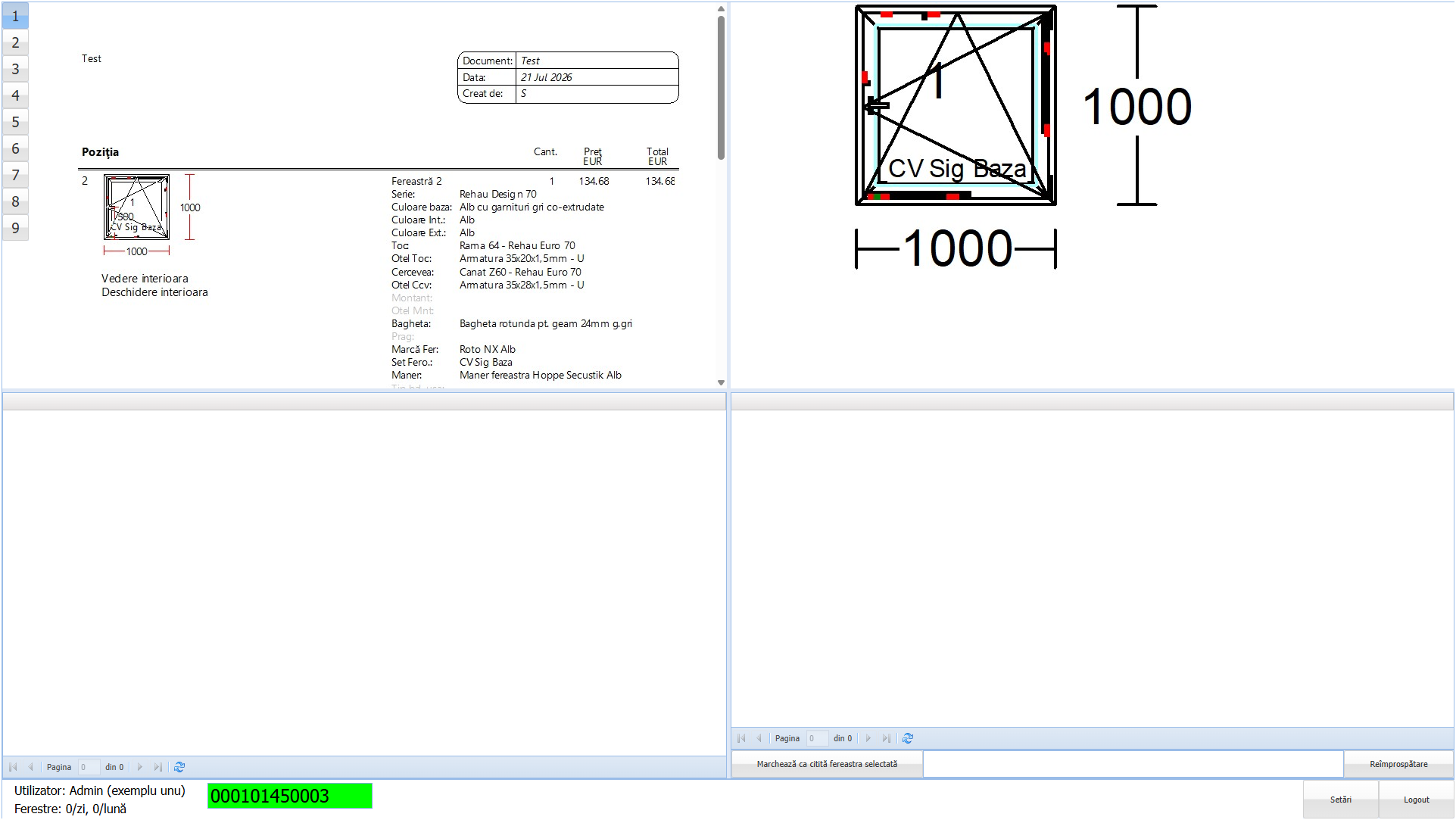
Bara de jos (informații și butoane)
Utilizator - afișează operatorul autentificat pe post, sub forma „Utilizator: cod (nume)”. Dacă pe același post sunt autentificați simultan doi operatori, se afișează amândoi.
Contor citiri - afișează câte elemente au fost citite pe postul curent astăzi și în luna curentă, sub forma „Ferestre: nr/zi, nr/luna”. Eticheta din față (Ferestre, Rame, Profile, Termopane sau Accesorii) și modul de numărare depind de configurarea postului, iar valorile pot fi înmulțite cu un coeficient de afișare setat în Setări. Contorul se actualizează la fiecare citire.
Câmpul de cod - câmpul în care apare codul pe măsură ce este scanat sau tastat. La autentificare și la o citire corectă fundalul câmpului devine verde, iar la o citire greșită devine roșu. Codurile de utilizator (care încep cu USER) sunt afișate mascat.
Setări - deschide fereastra de configurare a postului. Butonul este vizibil doar pentru utilizatorii cu drept de administrator. Cât timp fereastra de setări este deschisă, scanarea este dezactivată.
Logout - deconectează operatorul și închide sesiunea de lucru curentă.

Mesajele de răspuns colorate
După fiecare citire, aplicația afișează un mesaj care confirmă rezultatul. Mesajul poate apărea fie mare, în centrul ecranului, fie pe o bandă în partea de jos (în funcție de configurare). Culoarea de fond a mesajului arată dintr-o privire ce s-a întâmplat:
Verde - citire corectă, elementul a fost înregistrat.
Roșu - eroare: codul nu a fost recunoscut sau citirea nu a fost acceptată.
Albastru - mesaj informativ.
Alb - mesaj neutru sau informație suplimentară.
La o citire corectă se aude și un semnal sonor de confirmare, dacă a fost configurat un fișier de sunet în Setări.
Introducerea codurilor
În mod normal codurile se citesc cu un cititor de coduri de bare (scaner), care le trimite automat. Codurile pot fi introduse și în alte moduri:
Lipire din clipboard (Ctrl+V) - se poate lipi un cod copiat apăsând Ctrl+V; codul din clipboard este trimis ca și cum ar fi fost scanat. La prima folosire, browserul poate cere permisiunea de a citi conținutul clipboard-ului.
Tastare directă - codul poate fi și tastat de la tastatură, urmat de confirmare; pe măsură ce se tastează, caracterele apar în câmpul de cod.
Comenzi prin cod de bare
Pe lângă codurile ferestrelor și ale utilizatorilor, în câmpul de cod se pot scana sau tasta și comenzi. Comenzile nu țin cont de majuscule/minuscule.
CANCEL - anulează înregistrarea curentă a elementului scanat; mesajul de confirmare apare cu textul „ANULAT”.
DEFECT1, DEFECT2, … - marchează elementul scanat ca defect, cu textul cu numărul respectiv din lista de defecte configurată pentru post (dacă numărul nu se încadrează în listă, elementul este marcat fără text; în varianta din browser nu se afișează o căsuță de introducere a defectului).
NOTDEFECT - anulează marcajul de defect.
CORRECTED - marchează remedierea unui element defect; informația despre defect rămâne.
LOC<locație> - setează locația elementului scanat, de exemplu LOCHala2 (vezi și cadranul Setare locație).
WNDCODEREAD - intră în starea de citire a codului asociat ferestrei; în această stare, orice în afară de WNDCODEOK și WNDCODECANCEL este considerat cod de fereastră (vezi Asociere cod fereastră).
Comanda SHUTDOWN, disponibilă în aplicația WAEagle Client instalată local, nu funcționează în WAEagle ClientSrv.
Delogare
Coduri LOGOFF / LOGOUT - scanarea unui cod de bare care începe cu LOGOFF sau LOGOUT deconectează operatorul și închide sesiunea. Aceste coduri se pot tipări și afișa la post, pentru delogare rapidă la sfârșitul turei.
Delogare automată la inactivitate - dacă postul este configurat cu un interval de inactivitate, sesiunea se închide automat după numărul de minute stabilit în care nu s-a mai făcut nicio citire. Fiecare citire reinițializează acest contor.