Fereastra Preview — previzualizare și tipărire |
|


Fereastra de previzualizare este afișată de fiecare dată când se cere vizualizarea sau tipărirea unui document. Este comună tuturor rapoartelor (etichete de geam și de termopan, rapoarte de consum și de dimensiuni) și planului de croire, motiv pentru care celelalte documente descrise în secțiunea Optimizare și documente se deschid în această fereastră.
În partea de sus a ferestrei se află o bară de instrumente cu comenzile de mărire, navigare, tipărire, export și trimitere pe email, iar în zona centrală se afișează paginile documentului. Fereastra poate fi redimensionată, iar dimensiunea și poziția ei sunt reținute pentru următoarea deschidere; la prima utilizare fereastra se deschide maximizată.
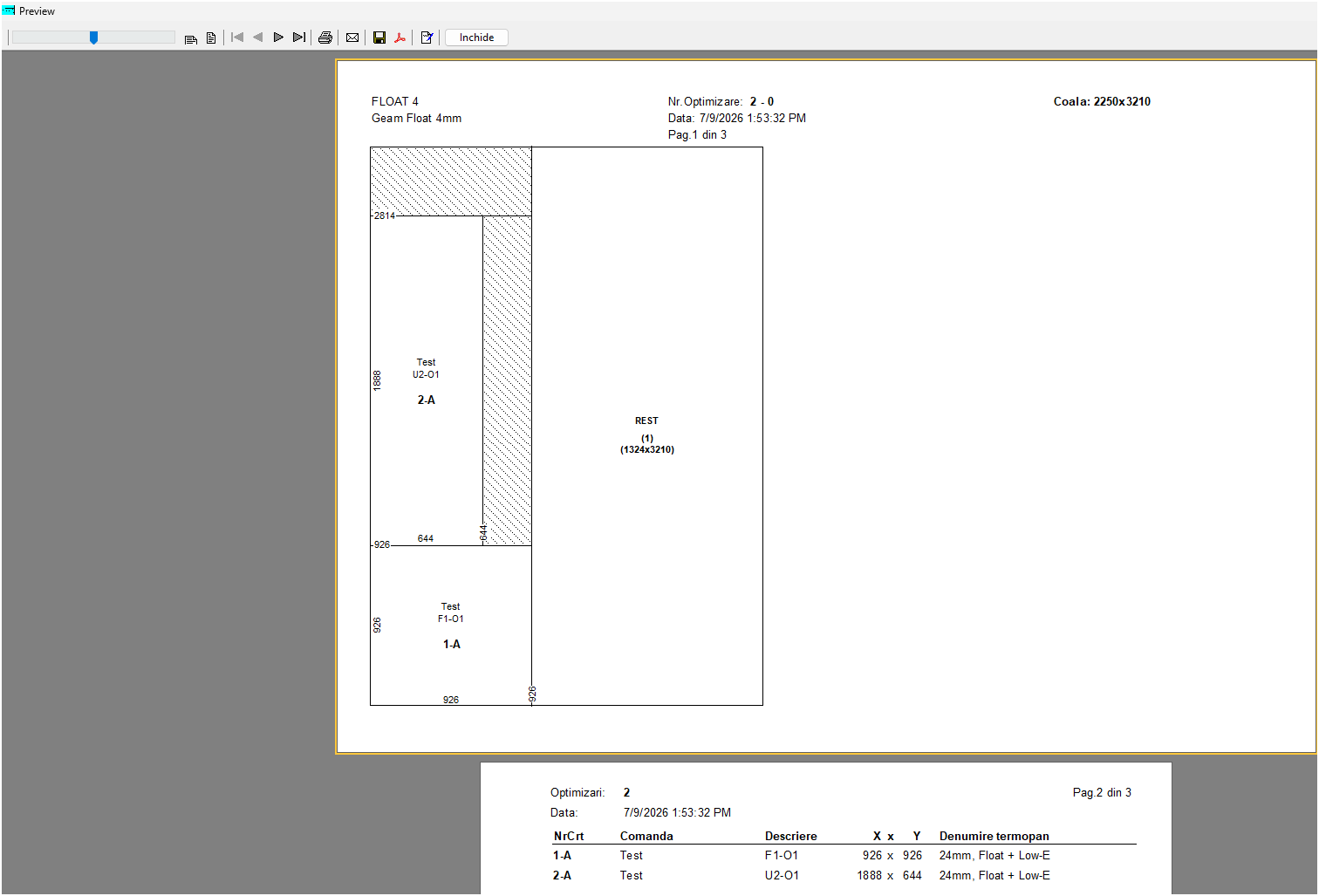
Vizualizare și mărire (zoom)
Zoom - cursorul glisant din stânga barei modifică nivelul de mărire a paginii afișate, între 50% și 150%. Valoarea aleasă este reținută pentru următoarea deschidere a ferestrei.
Zoom pe lățime - potrivește automat pagina pe lățimea ferestrei.
Zoom pe pagină - încadrează pagina întreagă în fereastră, permițând vizualizarea uneia sau a mai multor pagini deodată.
Pagina poate fi derulată și cu rotița mausului, iar mărirea sau micșorarea rapidă se face ținând apăsată tasta Ctrl în timp ce se rotește rotița mausului.
Navigare între pagini
Când documentul are mai multe pagini, se pot folosi cele patru butoane de navigare de pe bară:
Prima pagină - sare la prima pagină a documentului.
Pagina anterioară - trece la pagina dinainte.
Pagina următoare - trece la pagina de după.
Ultima pagină - sare la ultima pagină a documentului.
Butoanele se activează sau se dezactivează în funcție de poziția curentă. În dreapta ferestrei, indicatorul Pag. N / Total arată pagina afișată și numărul total de pagini.
Tipărire
Tipărește - deschide fereastra de tipărire, în care se pot alege imprimanta, numărul de copii și intervalul de pagini de tipărit, după care documentul este trimis la imprimantă.
Export în PDF
PDF - exportă documentul într-un fișier PDF. Se alege numele și locul unde se salvează fișierul; folderul folosit ultima dată este reținut și propus automat la următorul export.
Salvează ▸ Export în PDF - butonul de salvare deschide un meniu cu opțiunea „Export în PDF”, care exportă documentul afișând fereastra cu opțiunile complete de export PDF (fonturi înglobate, optimizare pentru tipărire etc.).
Trimitere pe email
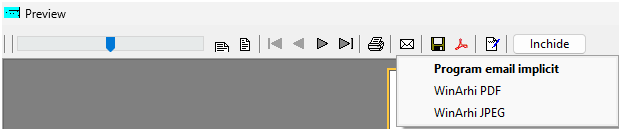
Butonul de email deschide un meniu cu modalitățile de trimitere a documentului:
Program email implicit - generează documentul în format PDF și îl atașează unui mesaj nou în programul de email implicit din Windows.
WinArhi PDF - exportă documentul în format PDF, câte un fișier pentru fiecare pagină, pregătit pentru trimitere pe email.
WinArhi JPEG - exportă documentul în format imagine JPEG, câte un fișier pentru fiecare pagină, pregătit pentru trimitere pe email.
Editare și închidere
Editează - deschide pagina curentă în editorul de raport, permițând modificarea manuală a conținutului afișat înainte de tipărire sau export.
Închide - închide fereastra de previzualizare și revine la fereastra de unde a fost deschisă. Același lucru se obține apăsând tasta Esc.