Start
|
|


Din acest tab vă puteţi alege limba programului şi containerul de bază de date pe care doriţi să lucraţi. După ce alegeţi containerul treceţi în Oferte şi Comenzi deschise pentru a continua.
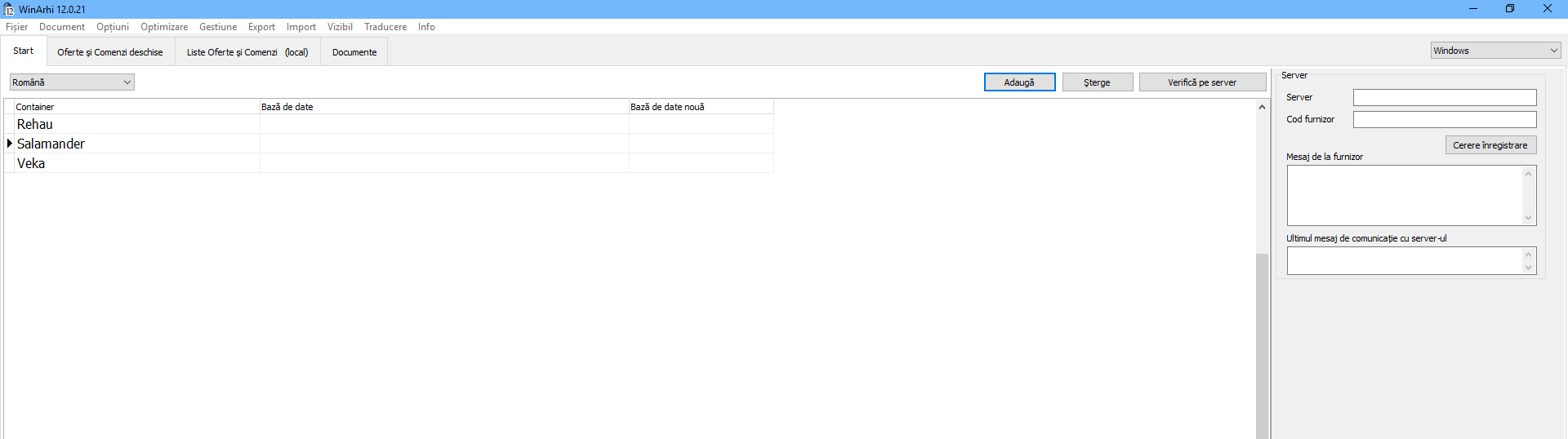
 - creează containere noi
 - șterge containere existente
Dacă la creare dați containerului denumirea demo, WinArhi descarcă singur baza de date demonstrativă de pe winarhi.ro - de aceea aveți nevoie de o conexiune la internet. Descărcarea se face în fundal, iar baza de date apare în lista containerelor după ce s-a terminat. Dacă descărcarea nu reușește, programul vă anunță; ștergeți containerul și creați-l din nou pentru a reîncerca.
Dacă porniți programul pe un container gol, WinArhi vă va cere o bază de date. Trebuie să încărcaţi o bază de date nouă sub forma unui fişier cu extensia wa17 sau wa17b.
ATENŢIE!!! Bazele de date wa17b sunt destinate, în general, programelor pentru showroom-uri. Într-o asemenea bază de date nu aveți acces la editarea datelor, formarea prețului sau alte date care în mod obișnuit sunt disponibile.
Dacă ați instalat WinArhi Showroom, dar nu aveți o bază de date, puteți prelua una de la furnizorul de tâmplărie cu care lucrați. Pentru aceasta, trebuie sa "depuneți" o cerere de înregistrare la respectivul furnizor. Aveți nevoie de Server-ul și Cod-ul furnizorului. După ce introduceți aceste date, pentru un container nou, apăsați butonul  . Butonul doar deschide pagina Cerere înregistrare, unde se completează Firmă, Magazin, Persoană, Telefon și email (câmpul marcat cu * - la această adresă veți primi răspunsul furnizorului). Cererea se trimite efectiv abia apăsând butonul Trimite. Dacă furnizorul înscris în baza de date a containerului nu corespunde cu cel către care se trimite cererea, programul afișează un mesaj și cererea nu este trimisă. După ce cererea va fi acceptată, la următoarea pornire a programului sau la apăsarea butonului
  se va încărca baza de date alocată de către furnizor în containerul selectat.
Începând cu versiunea 2026.0.76, furnizorul vă poate trimite direct o invitație prin email; în acest caz nu mai este nevoie de o cerere de înregistrare și nu completați nimic pe pagina Server. Emailul conține un cod de invitație pe mai multe rânduri (adresa serverului este inclusă în el, iar codul de furnizor îl primiți de la server). Invitația se acceptă la crearea containerului (la prima pornire, după alegerea limbii, fereastra Container nou se deschide singură): apăsați butonul și, în fereastra Container nou, dați containerului o denumire și copiați din email codul de invitație, cu toate rândurile lui, în câmpul Cod invitație (pentru un container obișnuit câmpul rămâne gol). Începând cu versiunea 2026.0.79, dacă furnizorul a lăsat necompletate unele date ale showroom-ului (firmă, magazin, persoană, telefon), fereastra le cere imediat după copierea codului, în grupul Date cerute de furnizor: cele marcate cu * sunt obligatorii, celelalte pot rămâne goale; furnizorul le primește împreună cu înregistrarea. La OK containerul este creat și înregistrat la furnizor imediat, iar baza de date alocată de acesta se descarcă pe loc și containerul se deschide automat cu ea (ca la dublu-clic pe container). Codul de invitație poate fi folosit o singură dată și este valabil 30 de zile. Dacă tastați denumirea unui container existent, invitația se acceptă pe acel container; programul o refuză doar dacă el are deja o bază de date de la un furnizor. Dacă serverul refuză codul, containerul rămâne creat, dar gol: apăsați din nou butonul de adăugare, cu aceeași denumire și cu codul corect, sau ștergeți containerul. Denumirea demo este rezervată bazei de date demonstrative.
Pe pagina Server se afișează și Mesaj de la furnizor, respectiv Ultimul mesaj de comunicație cu server-ul, utile pentru a vedea de ce o cerere nu a reușit.
Atât timp cât containerul nu are încă o bază de date, iar serverul și codul furnizorului sunt completate, în partea de sus a paginilor Server și Cerere înregistrare se afișează starea cererii: un semn roșu, cu textul Cerere netrimisă, cât timp cererea nu a ajuns cu succes la furnizor, respectiv unul verde, cu textul Cerere trimisă, după ce serverul a confirmat înregistrarea. Starea nu se afișează deloc dacă serverul sau codul furnizorului nu sunt completate ori dacă în container există deja o bază de date.
Butonul verifică toate containerele din listă, nu doar pe cel selectat. Verificarea se face însă numai pentru containerele pe care a fost deja depusă o cerere de înregistrare, primită cu succes de server, sau a căror bază de date a fost primită de la furnizor prin acest mecanism. Un container care nu îndeplinește niciuna dintre aceste condiții - de exemplu unul nou, în care ați completat doar serverul și codul furnizorului - este pur și simplu sărit, atât la apăsarea butonului, cât și la verificarea automată de la pornirea programului. Dacă lista containerelor se pierde și este refăcută automat, containerele care au deja baza de date primită de la furnizor continuă să fie verificate, fără să fie nevoie de o nouă cerere.
Dacă serverul furnizorului nu mai acceptă versiunea de WinArhi folosită, verificarea afișează mesajul primit de la server împreună cu butonul Verifică actualizări: până la actualizarea programului, containerul nu mai primește baze de date noi și nici zile de activare (detalii).
Dacă furnizorul a blocat programul, verificarea pe server anulează activarea bazei de date, iar la Ultimul mesaj de comunicație cu server-ul apare „49: Programul este blocat. Contactați furnizorul de ferestre.”. Începând cu versiunea 2026.0.84, butonul Cerere deblocare de pe pagina Server trimite furnizorului, după confirmare, o cerere de deblocare pentru containerul selectat, pe care acesta o vede în lista lui de showroom-uri (detalii). Butonul este activ pe containerele înregistrate la un furnizor: serverul și codul furnizorului completate, iar o cerere de înregistrare trimisă cu succes, o invitație acceptată sau o bază de date primită de la furnizor. Cererea doar se notează la furnizor (se reține ultima) și programul rămâne blocat până când furnizorul îl deblochează; după aceea Verifică pe server aduce din nou zilele de activare. Pentru un program care nu este blocat serverul nu notează nimic, iar programul afișează „74: Programul nu este blocat la furnizor. Apăsați Verifică pe server.”.
Desigur, pentru aceste operațiuni va trebui să aveți o conexiune la internet.
Baza de date încărcată în acest mod, va fi actualizată automat odată cu încărcarea de către furnizor a unei noi baze de date. Dacă furnizorul va încărca o bază de date diferită de cea existentă, aceasta va fi afișată în câmpul Bază de date nouă.
Puteți avea mai multe containere (de exemplu, pentru mai mulți furnizori) fiecare cu altă bază de date.