Șprosuri |
|


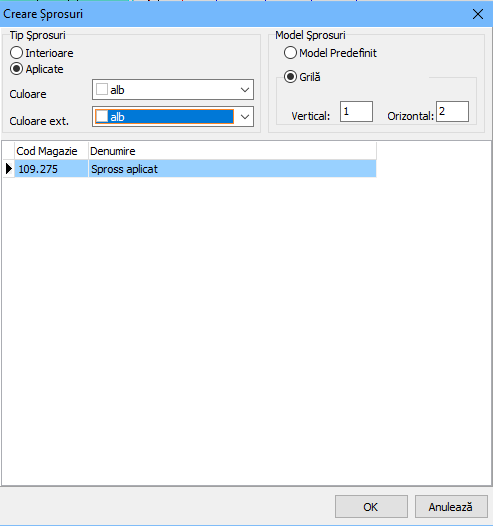
Tip Sprosurilor
Interioare -se afişează șprosurile definite ca șprosuri interioare. Opțiunea este dezactivată, iar Aplicate este aleasă automat, când geamul ochiului nu permite șprosuri interioare (vezi Fără șprosuri interioare);
Aplicate -se afişează șprosurile definite ca șprosuri aplicate;
Culoare -se afişează doar șprosurile de culoarea aleasă;
Culoare ext. -se afişează doar șprosurile de culoarea exterioară aleasă;
Profil exterior - la șprosurile Aplicate, sub lista de profile apare o a doua grilă, din care se alege profilul de pe fața exterioară a ferestrei. La șprosurile Interioare această grilă nu se afișează.
Model Sprosuri
Model Predefinit -se poate alege un model predefinit de șprosuri;
Grilă -se creează un model de șprosuri de tip grilă. În câmpurile Vertical şi Orizontal se introduce numărul șprosurilor care formează grila, apoi se alege șprosul şi se dă click pe butonul OK.
Împărțire cu virgulă - dacă este bifat, cotele grilei se egalizează cu virgulă, până la 2 zecimale (folosit în special pentru centrele de prelucrare).
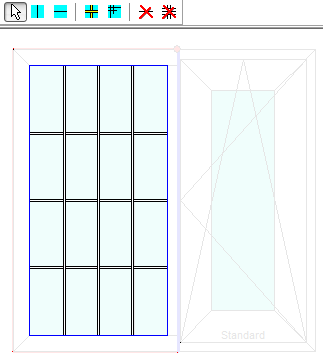
Dacă am introdus 3 șprosuri orizontale şi 3 verticale, vom avea o grilă asemănătoare cu cea din imaginea de mai jos:
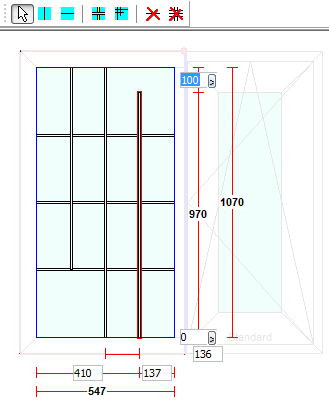
Pentru a forma o altă formă, diferită de grilă, selectăm un șpros şi îi putem modifica cotele, ca în imaginea de mai jos.
În modul de editare șprosuri apare o nouă bară de unelte: 
 - selectează șpros;
 - adaugă un șpros pe verticală;
 - adaugă un șpros pe orizontală;
 - schimbă profil șprosuri. Se înlocuiesc șprosurile curente cu altele, dar forma creată se păstrează;
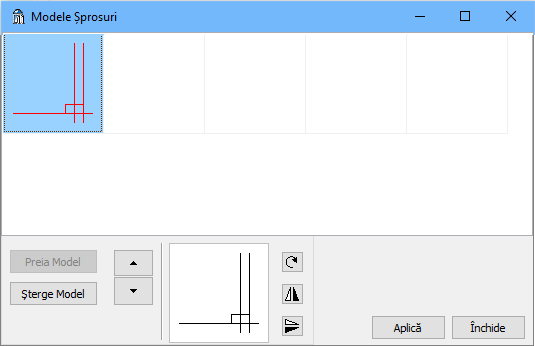
 - modele de șprosuri. Se pot vizualiza modelele de șprosuri existente şi se pot crea sau şterge modele. La apăsarea acestui buton apare fereastra de mai jos:
 - şterge un șpros;
 - şterge toate șprosurile.
Pe un ochi care are șprosuri interioare pe un geam care nu le permite (dintr-un document mai vechi) nu se pot adăuga șprosuri, aplica modele de șprosuri sau reintra în modul de editare; cu butonul schimbă profil șprosuri ele se pot schimba doar în șprosuri aplicate (vezi Fără șprosuri interioare).