Localizarea comenzilor și a reperelor (Locații Comandă, Locații Toc/Ccv) |
|


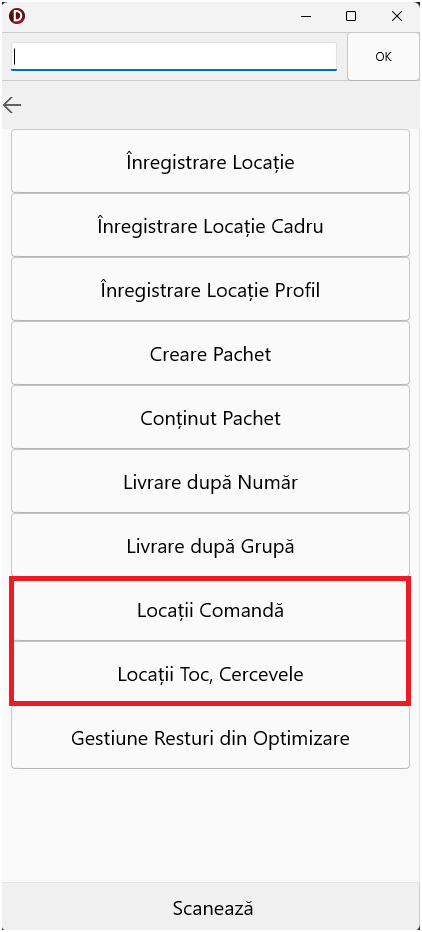
Aplicația mobilă WAEagle Gestiune Mobilă pune la dispoziție două operații de căutare cu ajutorul cărora se poate afla unde sunt depozitate reperele unei comenzi sau unde se află un anumit toc ori o cercevea. Aceste operații sunt strict de consultare: ele nu modifică stocul, ci doar afișează locațiile în care au fost înregistrate produsele. Cele două butoane apar în meniul principal al aplicației, în funcție de opțiunile activate în configurarea gestiunii mobile.
Modul de afișare a butoanelor se stabilește în WinArhi, în modulul de configurare a gestiunii mobile. Detalii găsiți aici.
Locații Comandă
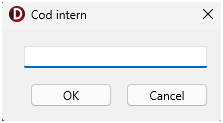
Locații Comandă - buton din meniul principal care afișează, pentru o comandă întreagă, lista reperelor și locația în care este depozitat fiecare. La apăsare se deschide o casetă în care se introduce manual codul comenzii, apoi se apasă OK.
Titlul casetei arată ce tip de cod se așteaptă. În funcție de modul de identificare a comenzilor stabilit în configurare, caseta cere fie „Cod intern”, fie „Cod unic Ofertă”.
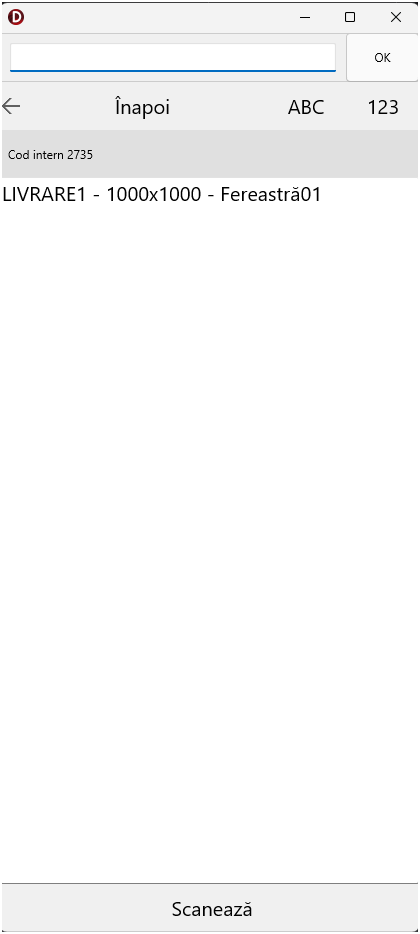
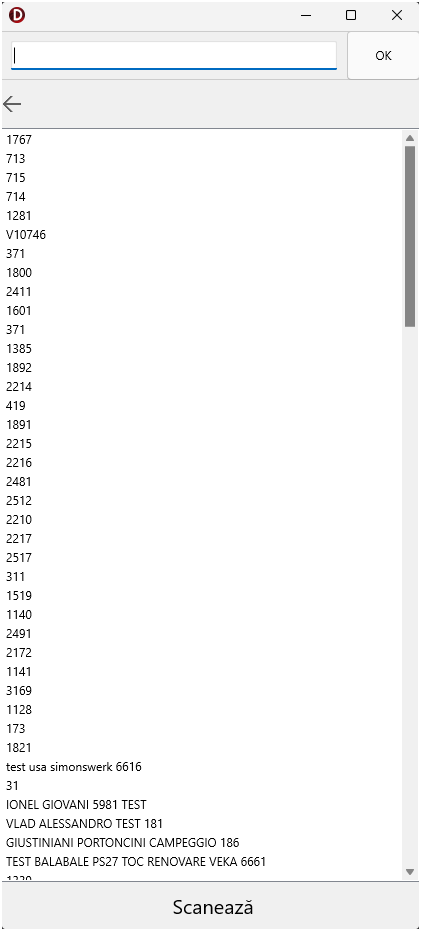
Dacă a fost găsită comanda, se deschide un ecran de rezultat cu următoarele zone:
Antetul comenzii - în partea de sus se afișează tipul de cod („Cod intern” sau „Cod unic Ofertă”) urmat de codul comenzii regăsite.
Lista reperelor - listă needitabilă în care sunt afișate reperele comenzii împreună cu locația de depozitare a fiecăruia.
Dacă unui cod introdus îi corespund mai multe comenzi (mai multe coduri interne), în locul ecranului de rezultat se afișează o listă cu codurile posibile. Se atinge codul dorit din listă, iar aplicația afișează reperele și locațiile pentru comanda aleasă. Dacă apare un mesaj de eroare, acesta explică motivul pentru care nu s-a putut regăsi comanda.
Înapoi - butonul din bara de jos a ecranului de rezultat readuce aplicația în meniul principal.
Locații Toc, Cercevele
Locații Toc, Cercevele - buton din meniul principal care deschide ecranul de căutare a locațiilor pentru tocuri și cercevele. Butonul este disponibil doar dacă opțiunea corespunzătoare a fost activată în configurarea gestiunii mobile.
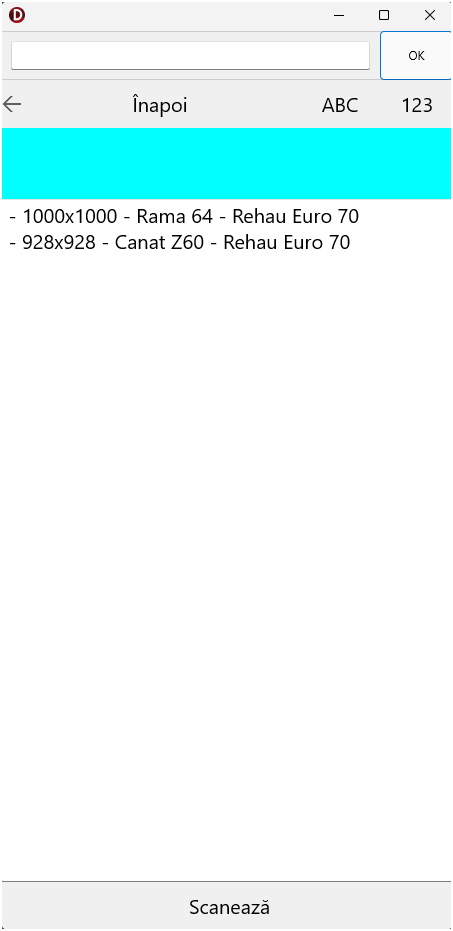
În acest ecran se scanează codul de bare, iar aplicația afișează lista tocurilor și cercevelelor (ramelor) corespunzătoare, împreună cu locația de depozitare a fiecăruia. Dacă nu se dispune de un cititor de coduri de bare, codul poate fi introdus și manual, folosind tastaturile pe ecran ABC (alfabetică) și 123 (numerică) din bara de jos.
Ecranul conține următoarele zone:
Zona de mesaje - afișează rezultatul ultimei scanări. Fundalul verde sau bleu indică o căutare reușită, iar fundalul roșu semnalează o eroare (de exemplu un cod care nu a putut fi regăsit).
Lista tocurilor și cercevelelor - listă needitabilă în care sunt afișate tocurile și cercevelele regăsite împreună cu locațiile lor de depozitare.
Înapoi - butonul din bara de jos readuce aplicația în meniul principal.