Configurare Gestiune Mobila |
|


Accesarea aplicației se face din browser, la adresa: ip-ul serverului de gestiune mobilă: portul serverului de gestiune mobilă. Este o adresa de genul: http://127.0.0.1:57000. Va apărea o fereastră de logare:
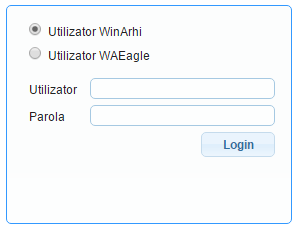 , unde pe baza de utilizator și parolă de Winarhi vă veți putea loga în aplicație. Logarea pe baza de utilizator WAEagle, deocamdată nu este disponibilă.
Tot în fereastra de logare puteți selecta tema și limba în care va fi afișată aplicația:
Temă - permite selectarea temei (aspectului) interfeței web.
Limbă - permite selectarea limbii în care este afișată aplicația.
Dupa logare, va apărea fereastra:
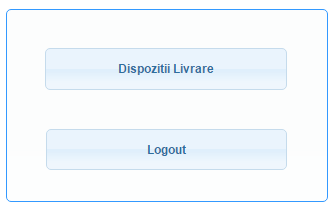 de unde puteți crea dispoziții de livrare sau ieși din aplicație.
Dacă apăsați "Dispozitii Livrare", veți intra în secțiunea unde sunt afișate dispozițiile de livrare create deja pe care le puteti vizualiza sau modifica sau puteți crea dispoziții noi de livrare:
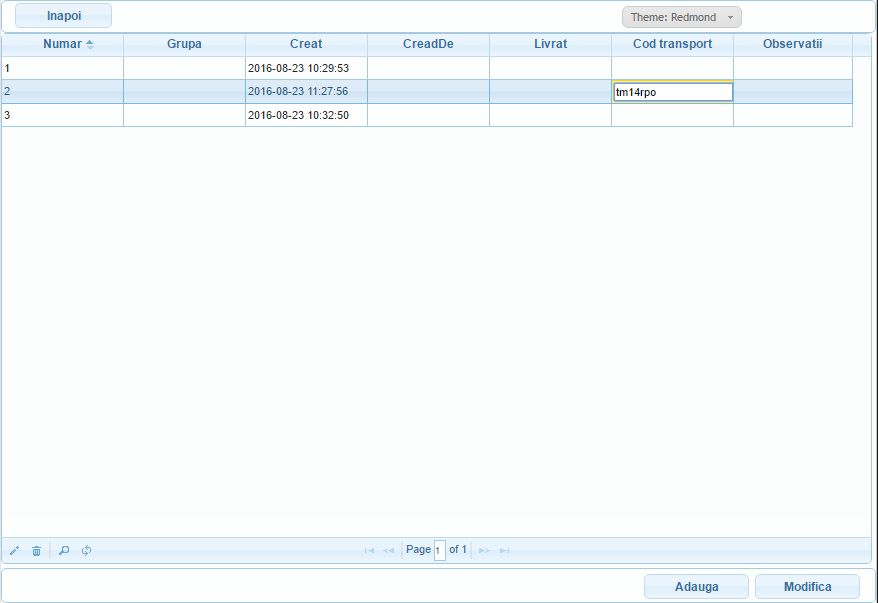
Tot aici puteți organiza dispozițiile de livrare pe grupe de livrare, trece pe coloana Cod transport un cod de transport, de exemplu numărul mașinii care livrează marfa, sau scrie diverse observații pentru fiecare dispoziție de livrare.
Din meniul din partea de sus, opțiunea Exportă în format Excel exportă lista dispozițiilor de livrare afișate într-un fișier Excel.
Pentru crearea unei dispoziții de livrare noi apasați butonul Adauga. Vi se va cere numărul noii dispoziții. Va trebui să introduceți un număr nou de dispoziție de livrare după care veți trece în ecranul de configurare a dispoziției de livrare:
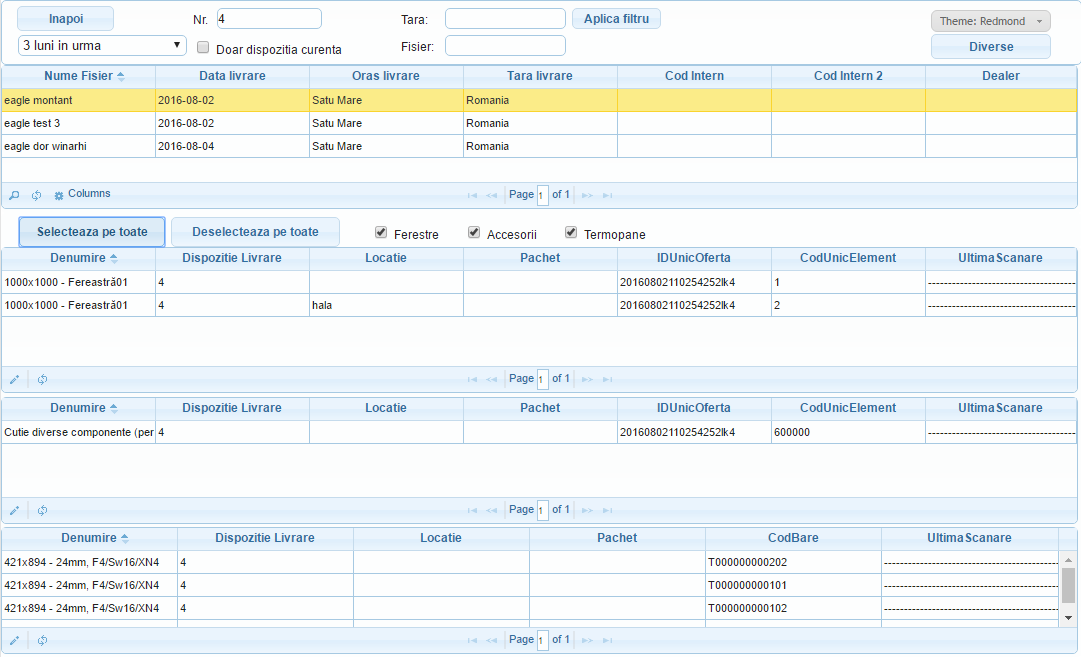
Aici, prima dată, selectați comanda pe care doriti să o introduceți în dispozitie după care vi se vor afișa toate componentele acelei comenzi. Le puteti trece toate în dispozitia nou creată apăsând butonul Selecteaza pe toate sau le puteti trece individual scriind în căsuta Dispozitie Livrare, numărul dispozitiei din care doriti sa facă parte. De asemenea, puteti seta afișarea sau nu a Ferestrelor, Accesoriilor sau Termopanelor.
La secțiunea accesorii este inclusă și o "Cutie diverse componente". Aceasta cutie este "creată" automat de catre Winarhi dacă aici este bifată opțiunea respectivă. Codul de bare al cutiei de componente este de genul: F0000094BOX0 (F + CodUnicOferta + BOX0). Acest cod se poate scana pentru a introduce sau livra cutia cu componete din magazia de produse finite.
A doua cutie cu diverse componente are codul de bare cu sufix 'BOX1'. Detalii despre aceste coduri de bare gasiti aici.
Lista cu comenzi disponibile pentru introducerea în dispoziții se poate filtra dupa criterii ca: numărul de luni în care au fost create, după țară sau după nume fisier. De asemenea, se pot afișa, dacă doriti, doar comenzile din dispozitia curentă.
Elementele unei comenzi (ferestre, accesorii și termopane) se atribuie dispoziției de livrare completând direct coloanele editabile din grile:
NrDispLivrare - numărul dispoziției de livrare din care face parte elementul; ștergând valoarea din această coloană, elementul este scos din dispoziție.
Pachet - pachetul în care este grupat elementul la livrare.
RastelLivrare - rastelul de livrare (disponibil pentru ferestre).
Butonul Deselectează pe toate scoate din dispoziția de livrare curentă toate elementele afișate.
Meniul Diverse oferă operațiuni suplimentare pe dispoziția de livrare (exportă XLS per element, marcarea comenzii ca livrată sau nelivrată, includerea mai multor comenzi după cod, ștergerea cutiilor cu componente etc.), descrise aici.