Editare Feronerie – Seturi
|
|


Permite crearea seturilor de feronerie (pentru fiecare tip de deschidere şi dimensiunile lor) pentru uşi şi ferestre.
Seturile de feronerie sunt definite pe:
-serie profile;
-tip deschidere (Oscilo-Batant Stânga+Dreapta, Deschidere în Sus etc.; un set Stânga+Dreapta servește ambele mâini);
-utilizare (fereastră sau uşă);
-furnizor feronerie;
-denumire set.
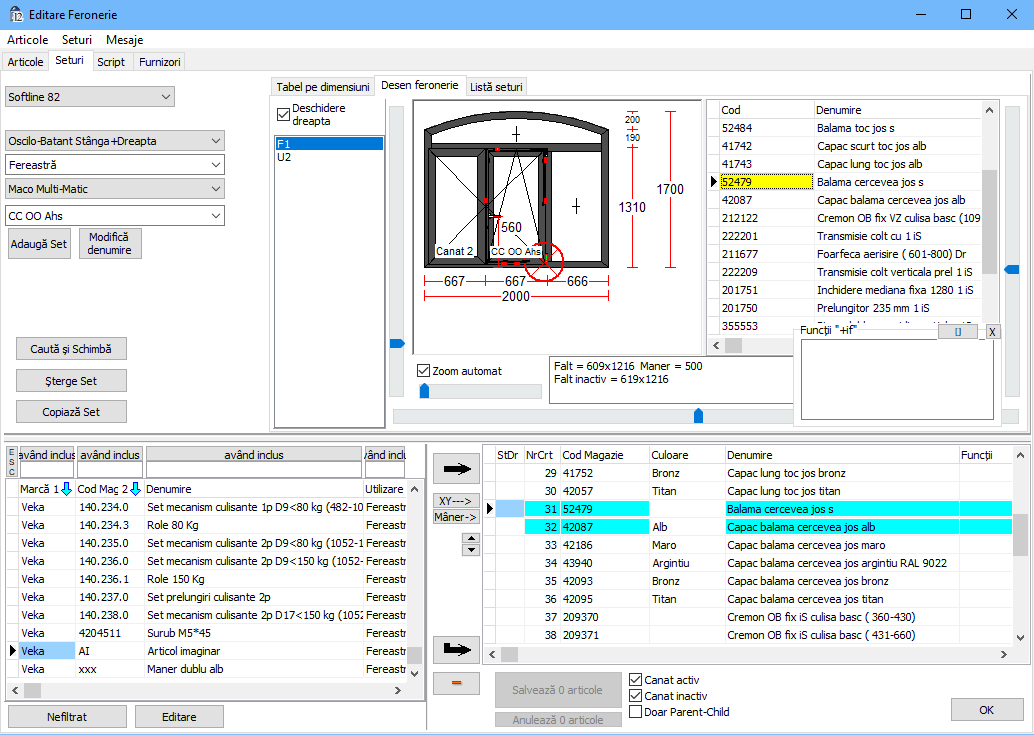
Desen Feronerie
Începând cu WinArhi 8, în seturi se pot trece informații referitoare la desenul feroneriei. Explicații detaliate găsiți în secțiunea Desen din Set.
Incepând cu WinArhi 9 avem posibilitatea de a vizualiza desenele direct pe fereastră la selecția seriei de profile si setului de feronerie pe care a fost creată oferta.
Tot de aici putem schimba și tipul de deschidere si cotele ferestrei. Automat, în funcție de dimensiune, se vor desena pe fereastră articole care se vor încadra în aceste cote, totodată în partea din dreapta jos se vor marca automat articolele folosite din setul respectiv pentru acea fereastră.
ATENŢIE!!! Modificând tipul de deschidere si dimensiunile ferestrei, acestea se vor salva automat și în Oferte si Comenzi Deschise.
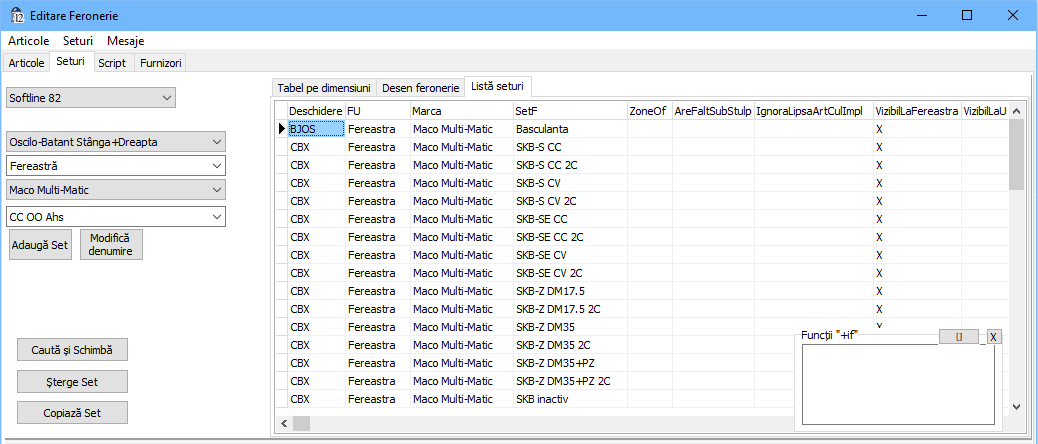
Listă seturi - se poate atribui fiecărui set de feronerie și tip de deschidere o zonă de ofertare în câmpul ZoneOf, pentru mai multe detalii click aici.
Deschidere - tipul de deschidere;
FU - tipul obiectului , fereastră sau ușă;
Marca - marca feroneriei;
SetF - denumirea setului de feronerie;
ZoneOf - se stabilește o zonă de ofertare dacă se doreste ca un anumit set de feronerie să fie utilizabil doar pentru o anumită zonă de ofertare, mai multe detalii aici;
AreFaltSubStulp - dacă este bifat acest câmp, atunci înseamnă că falțul pentru feroneria de pe canatul inactiv va fi calculat până la falțul cercevelei și nu până la falțul ștulpului;
IgnoraLipsaArtCulImpl - ignoră faptul că nu există în set articole de feronerie de culoarea implicită setată;
VizibilLaFereastra - dacă este bifat, atunci setul respectiv de feronerie va fi vizibil la construcția unei ferestre;
VizibilLaUsa - dacă este bifat, atunci setul respectiv de feronerie va fi vizibil la construcția unei uși;
VizibilLaUsaBalcon - dacă este bifat, atunci setul respectiv de feronerie va fi vizibil la construcția unei uși de balcon;
Vizibil la subserie - în partea dreaptă a filei apare lista subseriilor seriei curente. Bifaţi subseriile pe care poate fi folosit setul selectat. Dacă nu este bifată nicio subserie, setul este vizibil pe toate subseriile; dacă sunt bifate doar unele, setul nu mai apare în lista de seturi de feronerie la ferestrele create pe celelalte subserii. Subseriile se definesc în Setări - Setări Implicite la Creare;
Descriere - text liber care descrie setul; apare în rapoarte şi este transmis aplicaţiilor conectate la WinArhiServer (inclusiv Asistentului AI) împreună cu lista de seturi;
Mănere compatibile - lista de coduri de mânere care pot fi folosite pe setul respectiv; se combină prin intersecţie cu Mănere compatibile definite pe cremonul, broasca sau mânerul din set;
SetFVechi - denumirea veche a setului; dacă denumirea unui set se schimbă, treceţi aici denumirea veche pentru ca ofertele create anterior să se poată deschide în continuare;
Grupe de opționale excluse - lista grupelor de opționale de feronerie ale seriei (câte o bifă pe grupă) care nu se aplică setului: o grupă bifată aici nu contribuie nimic la acest set, nici măcar valoarea ei implicită; are prioritate peste filtrele din catalogul de opționale. Coloana se numește GrupeOptionaleExcluse; vezi Opționale feronerie.
Meniul Seturi
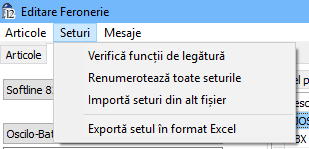
Verifică funcții de legătură - verifică legăturile articolelor din seturi şi afişează o listă cu funcţiile eronate;
Verifică opționalele - verifică catalogul de opționale de feronerie al seriei curente (definiții, conținut, reguli, CNC, rânduri rămase în seturile de bază) și afișează lista problemelor; vezi Opționale feronerie;
Renumerotează toate seturile - renumerotează câmpul NrCrt din seturile de feronerie;
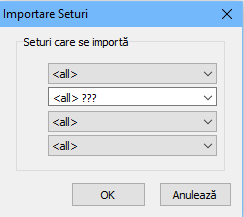
Importă seturi din alt fişier - importă seturile de feronerie din alte fişiere (denumirea fişierelor ce conţin seturi de feronerie este de forma: "NumeSerieFeronerie.cds". După selectarea fişierului apare fereastra:
Exporta setul în format Excel - exportă setul de feronerie într-un fişier Exel.
Exportă seturi în format XML - exportă seturile de feronerie ale seriei selectate într-un fișier XML în formatul 2 (elemente și atribute cu nume în engleză, valorile așa cum sunt în baza de date). Seturile a căror marcă este ascunsă sau lipsește din Furnizori sunt marcate în fișier (MarkHidden), iar importul le adaugă marca tot ascunsă. Fișierul se scrie sub un nume temporar și primește numele ales doar la final, așa că un export întrerupt nu lasă un fișier pe jumătate. Valorile pe care fișierul nu le poate transporta exact sau pe care importul le va citi altfel (de exemplu un Left-Right scris l, r, s sau d, care în WinArhi nu are efect, dar în baza de date care importă fișierul devine activ ca L sau R; coduri cu tab sau rând nou; caractere care nu pot fi scrise în XML) sunt listate la final în fereastra Mesaje;
Importă seturi din format XML - importă în seria de profile selectată seturile dintr-un fișier XML: un fișier creat cu Exportă seturi în format XML (și de versiunile mai vechi) sau un fișier în formatul 2 al WinArhi primit de la un producător de feronerie. Un set care există deja în serie cu aceeași deschidere, destinație (fereastră/ușă), marcă și denumire este înlocuit în întregime cu cel din fișier, un set identic cu cel din serie nu este rescris, iar un set nou este adăugat și apare imediat în lista de seturi. Rândurile de conținut ale opționalelor de feronerie cu cheia setului nu fac parte din fișier și rămân neschimbate.
Fișierul este verificat în întregime înainte să se schimbe ceva. Un fișier care nu este un XML corect, un fișier de articole sau un fișier într-o versiune mai nouă a formatului este refuzat cu un singur mesaj (Fișier incompatibil sau versiune necunoscută!, urmat de locul problemei; pentru un fișier de articole, mesajul se încheie cu trimiterea la importul potrivit, -> Articole > Importă din format XML; pentru o versiune mai nouă, mesajul propune verificarea actualizărilor) și nu se modifică nimic. Un set cu o valoare pe care WinArhi nu o poate folosi (de exemplu o deschidere necunoscută, un număr scris cu virgulă, o bifă scrisă 0 sau N, un cod prea lung pentru coloana din baza de date, un rând cu date fără atributul Code, un atribut cu nume greșit într-un fișier în formatul 2) este refuzat întreg, cu toate rândurile lui; celelalte seturi se importă. Valorile care nu au efect în WinArhi (de exemplu un rând fără cod sau cu Min mai mare decât Max) se păstrează așa cum sunt, cu un avertisment. Un set cu marca goală se importă, cu un avertisment. Un fișier exportat de WinArhi 2026.0.79 sau mai vechi nu conține indexul cotelor blocatorilor (DimensionIndex): seturile lui care au blocatori sunt refuzate, cu mesajul că fișierul trebuie exportat din nou cu versiunea curentă.
Când fișierul are probleme, se deschide fereastra Mesaje: la Erori seturile refuzate, fiecare cu motivele și cu linia din fișier, la Avertismente problemele grupate pe tipuri. Clic dreapta, Salvează în fișier scrie raportul complet, iar Salvează în fișier, în engleză îl scrie în engleză, pentru producătorul care a creat fișierul. Urmează confirmarea, cu numărul de seturi noi, înlocuite, neschimbate și refuzate și cu principalele riscuri (de exemplu rânduri cu coduri care nu există încă în articole: importați întâi fișierul de articole, altfel acele rânduri rămân fără culoare și fără denumire); butonul implicit este Nu când un set este refuzat sau apare un risc. Răspunsul Nu nu schimbă nimic.
Dacă în articole există modificări nesalvate, ele trebuie salvate înainte ca seturile să fie salvate (Salvează ... articole?); renunțarea oprește importul. Mărcile din fișier care nu există în Furnizori sunt propuse spre adăugare: Da le adaugă (vizibile, sau ascunse când fișierul le marchează ascunse - MarkHidden - ori când diferă de o marcă existentă doar prin litere mari/mici sau spații), Nu importă seturile fără să adauge mărcile. O marcă existentă ascunsă nu este schimbată. La final mesajul trimite la Seturi > Verifică funcții de legătură și, când seturile importate au opționale, la Seturi > Verifică opționalele.
Structura fișierului, atributele și valorile acceptate sunt descrise în Formatul XML al seturilor de feronerie; producătorii de feronerie care generează fișierul din sistemele proprii găsesc ordinea de lucru, regulile comune și validarea în Import feronerie din XML – ghid pentru producători.
Caută şi Schimbă - deschide fereastra Caută și Schimbă Articol Feronerie. În tabelul de sus, Articol de modificat (adăugat), se alege articolul asupra căruia se lucrează, iar în tabelul de jos, Articol cu care se modifică, articolul de înlocuire. Combo-urile de deschidere, destinaţie (fereastră/uşă), marcă şi set limitează operaţia; lăsate goale înseamnă "toate". Butoanele disponibile sunt:
Schimbă - înlocuieşte în seturi articolul din tabelul de sus cu cel din tabelul de jos (cod, culoare şi denumire, inclusiv în lista de blocatori);
Șterge - şterge articolul din tabelul de sus din toate seturile care respectă filtrul;
Adaugă - adaugă articolul din tabelul de sus, în numărul de bucăţi introdus lângă "buc.", în seturile care respectă filtrul (nu adaugă în seturile goale);
și în opționale (conținutul opționalelor) - dacă este bifată (implicit, când seria are catalog de opționale), Schimbă, Șterge și Adaugă se aplică și rândurilor din conținutul opționalelor de feronerie ale seriei; vezi Opționale feronerie.
Şterge Set – şterge setul de feronerie curent (doar de la seria de profile, deschiderea şi furnizorul curent) – tot setul, cu toate rândurile lui, chiar dacă filtrele de afişare (canat activ / inactiv, doar Parent-Child) ascund o parte din ele –, împreună cu rândurile lui din opţionale (cheia completă Deschidere, FU, Marca, SetF); când există, confirmarea spune câte sunt. Rândurile din opţionale fără cheie completă – şi toate rândurile din opţionale ale unui set cu Deschidere, FU sau Marca goale – se aplică şi altor seturi şi rămân;
Copiază Set – copiază setul de feronerie curent în altă serie de profile sau altă deschidere; rândurile de conținut ale opționalelor de feronerie cu cheia setului sunt copiate și ele;
Adaugă Set – adaugă un set nou (gol), acesta putând fi ulterior copiat în alte deschideri. Pentru crearea unui set de feronerie nou, se selectează seria de profile, deschiderea (de exemplu Oscilo-Batant Stânga+Dreapta sau Deschidere pe Stânga+Dreapta: setul servește ambele mâini, iar articolele care diferă între stânga și dreapta se deosebesc prin coloana StDr), destinaţia (fereastră sau uşă) şi furnizorul de feronerie pentru care se doreşte a se crea, după care se actionează butonul “Adaugă Set” şi se introduce denumirea dorită.
În tabelul dreapta jos se va găsi un articol cu codul de magazie “XY” (limitele superioare şi inferioare) care defineşte dimensiunile maxime şi minime ale setului de feronerie. În câmpurile minX, maxX, minY, maxY ale acestui articol se introduc dimensiunile maxime și minime ale feroneriei din acest set.
Un set poate conţine mai multe linii XY: fiecare defineşte un domeniu de dimensiuni de falţ (minX, maxX, minY, maxY), iar setul este acceptat dacă falţul cercevelei se încadrează în cel puţin unul dintre aceste domenii. O linie XY poate fi restrânsă suplimentar prin Funcţii "+if" şi prin coloana Latura (domeniile date pe o anumită latură se verifică separat, la nivel de latură). Butonul XY---> adaugă o nouă linie XY, iar butonul Mâner-> adaugă o linie XY cu denumirea HANDLE, prin care se marchează faptul că setul are mâner (denumirea trebuie doar să înceapă cu HANDLE). Liniile XY rămân vizibile în tabel indiferent de filtrele Canat activ / Canat inactiv.
Modifică denumire – modifică denumirea setului curent – a întregului set, chiar dacă filtrele de afişare ascund o parte din rânduri. Odată cu el se redenumesc rândurile lui din opţionale (cheia completă) şi rândul lui din Lista seturi, cu tot ce are acolo (vizibilitatea pe tipuri de ferestre, grupele de opţionale excluse, ZoneOf, SetFVechi…). Un nume care există deja la aceeaşi deschidere, acelaşi tip şi acelaşi furnizor este refuzat; dacă opţionalele au deja rânduri pentru noul nume (de exemplu copiate din altă serie), programul cere confirmare, pentru că setul redenumit le primeşte şi pe ele. Rândurile din opţionale care numesc setul fără cheie completă – şi cele ale unui set cu Deschidere, FU sau Marca goale – se aplică şi altor seturi, deci nu se redenumesc; programul spune câte sunt, iar setul redenumit nu le mai primeşte. Ofertele salvate păstrează vechiul nume: pentru ele completaţi SetFVechi în Lista seturi;
Meniul contextual al tabelului setului (clic dreapta pe rândurile setului) conține, pe lângă Mergi la articolul selectat, Copiază în buffer / Preia din buffer / Șterge bufferul și Renumerotează, două comenzi pentru opționalele de feronerie: Mută rândurile selectate în opționalul... (mută din setul de bază în conținutul unei valori de opțional rândurile selectate sau, pe toată seria, aceleași articole ori toate articolele de tipurile bifate, cu copie de siguranță automată) și Copiază rândurile selectate în opționalul... (doar le copiază). Descrierea completă, cu regula „conținutul unei grupe trăiește într-un singur loc”: Opționale feronerie – Migrarea.
Fila Opționale – catalogul de opționale de feronerie al seriei: grupe de opțiuni, valorile lor și rândurile de articole pe care le aduce fiecare valoare în set; vezi Opționale feronerie – Fila Opționale.
Sub tabelul setului există trei bife care filtrează articolele afişate: Canat activ - articolele de pe canatul activ (cele care nu au CanatInactiv completat); Canat inactiv - articolele de pe canatul inactiv (cele cu CanatInactiv completat). Dacă sunt bifate amândouă se văd toate articolele; dacă nu este bifată niciuna, în tabel rămân doar liniile XY. Doar Parent-Child - afişează numai articolele care au completat ParentID sau ChildParentsIDs. Liniile XY rămân vizibile indiferent de bifele Canat activ și Canat inactiv; Doar Parent-Child le ascunde și pe ele (ca pe orice rând fără ParentID și ChildParentsIDs).
Câmpuri tabel seturi feronerie:
NrCrt - numerotarea articolelor în set;
NrCrtRenum - numărul curent înainte de renumerotare;
Cod Magazie - codul de magazie al articolului;
Denumire - denumirea din set a articolului. Această denumire poate fi diferită de denumirea din Articole a articolului.
Cant - cantitatea articolului în setul respectiv;
Culoare - culoarea articolului respectiv;
MinX, MaxX, MinY, MaxY - dimensiunile de falț între care intră în consum articolul;
- Există și MinFalt și MaxFalt în articolele de feronerie. Dacă mecanismele de feronerie permit valori mai largi decât cele specificate în set, atunci calculul prelungirilor la feronerie va fi făcut după acestea (MinFalt, MaxFalt).
Funcţii "+if" - funcţii pentru feronerie;
StDr - se trece S sau D în funcţie de articolul respectiv dacă trebuie să intre în componența seturilor cu deschidere pe Stânga, respectiv pe Dreapta;
CanatInactiv - se trece "X", dacă articolul se montează pe canatul inactiv al unei ferestre cu stulp;
InvRAPID - folosit la centrul de feronerie Rapid;
GreutateMax - se foloseşte la balamale şi este greutatea maximă la care rezistă balamaua. In acesta ordine a greutății se va face și verificarea diagramei de greutate (la rândurile cu VerifDiagGreutate bifat).
Articolele cu GreutateMax pot fi mai multe cu aceeași greutate (formând o grupă de greutate).
VerifDiagGreutate - se foloseşte la balamale şi se trece "X" dacă se doreşte verificarea şi schimbarea automată a balamalei în funcţie de greutatea termopanului și diagrama de greutate a balamalei. Dacă articolul nu are diagramă de greutate, rândul nu intră în set și apare avertismentul Diagrama de greutate la articolul de feronerie ... nu este definită!
Dacă există mai multe articole cu aceeași GreutateMax, atunci verificarea diagramei se va face doar la primul articol din grupa de greutate care este găsit cu VerifDiagGreutate bifat.
Însă, dacă în aceeași grupă de greutate sunt mai multe bifate cu VerifDiagGreutate, va fi verificat și următorul care este bifat și de aceea NU trebuie să existe decât unul cu bifa VerifDiagGreutate într-o grupă de greutate.
Rândurile fără VerifDiagGreutate sunt verificate doar după GreutateMax.
PrelungiriCremon - se completează la cremoane (și la broaște sau mecanisme de ștulp) cu codurile prelungirilor de cremon disponibile, câte unul pe rând. Prelungirile vor fi puse automat, sus și/sau jos, în funcție de lungimile prelungitoarelor (Lungime din Articole). Lungimea necesară se calculează separat pentru partea de sus și pentru cea de jos a mecanismului. La un mecanism cu înălțimea mânerului variabilă, lungimea minimă de prelungire este (FFH - CotaManer) - MaxY/2 sus și CotaManer - MaxY/2 jos. Se folosește dacă se dorește să se mute mânerul mai jos în cadrul unei ferestre.
Lungimea maximă de prelungire este (FFH - CotaManer) - MinY/2 sus și CotaManer - MinY/2 jos. La un mecanism cu înălțime mâner fixă, prelungirile se pun numai sus, între FFH - MaxY și FFH - MinY. FFH este înălțimea de falț a laturii, CotaManer este înălțimea mânerului, iar MinY și MaxY sunt MinFalt și MaxFalt ale articolului, dacă sunt completate, altfel MinY și MaxY din set. Pe o parte se pun prelungiri numai dacă minimul ei este mai mare decât 0.
Lungimea totală a prelungirilor puse pe o parte (una sau mai multe) trebuie să fie între acest minim și maxim, altfel va apărea un mesaj de eroare. Prelungirile adăugate intră în consum și în preț, cu cantitatea rândului mecanismului; nu le adăugați și ca rânduri separate în set.
- Cotele blocatorilor pentru prelungiri sunt luate la fel ca și la piesa de care sunt legate prelungirile folosind câmpul swCote2Blocatori. Pentru a folosi cote 1 sau 2 poate fi creată o prelungire fictivă care va fi folosită sus sau jos. Sau se poate folosi textul "1-2" în câmpul swCote2Blocatori (vezi mai jos).
PrelungiriSusCremon - dacă se dorește altă listă de prelungitoare în partea de sus. Altfel identic cu PrelungiriCremon doar că această prelungire se va monta tot timpul în partea de sus a cremonului, deci atunci când mânerul se mută în jos.
swCote2Blocatori -
- necompletat va folosi Cote1Blocatori.
- completat cu text (non-muneric) va folosi Cote2Blocatori.
- completat cu 1 va folosi Cote1Blocatori, iar cu 2 va folosi Cote2Blocatori. Articolele au numai aceste două liste de cote: un alt număr (de exemplu "4") produce o eroare la aplicarea setului.
- completat cu textul "1-2" in cazul prelungirilor de la mecanism va folosi Cote1Blocatori sus si Cote2Blocatori jos.
MaxPrelungire - se completează la cremoanele la care se adaugă prelungiri și reprezintă lungimea maximă de prelungire acceptată pe o parte a mecanismului. Se folosește când programul caută cremonul potrivit pentru o anumită înălțime a mânerului (cerută de utilizator sau, automat, cu mânerul la mijloc): un cremon care ar avea nevoie de prelungiri mai lungi nu este ales. Necompletat, cremonul nu este ales la această căutare dacă are nevoie de prelungiri;
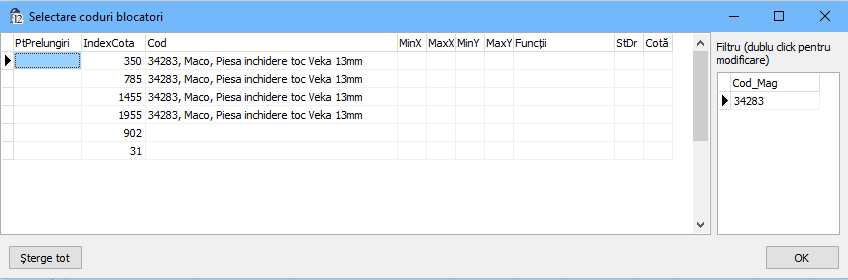
cdsBlocatori - util la selecția și desenarea automată a blocatorilor în funcție de mecanism, colțar, închidere spate, etc. La dublu click pe acest câmp, vă va apărea un tabel în care puteți selecta blocatorii și cotele lor. Blocatorii trebuie filtrați, folosind filtrul din dreapta, pentru a putea fi selectati și pentru o selecție mai ușoară. Fiecare blocator pus astfel intră și în consum și în preț; nu îl adăugați și ca rând separat în set.
Campurile MinX, MaxX, MinY, MaxY si Functii vor fi folosite pentru excluderea acelui blocator.
PtPrelungiri - se bifează cu "X", daca se folosesc prelungitoare, pentru a selecta indexul cotei blocatorului setat pt prelungitorul folosit;
| IndexCota - reprezintă cota blocatorului setat pt articolul respectiv. Aici se poate alege dintre cotele de blocatori setate ptr. articolul respectiv sau se poate alege "Cotă", caz în care cota blocatorului va fi luată de pe coloana Cota din tabel, în care se va completa manual. În cazul în care se foloseste prelungitor se bifeaza coloana "PtPrelungiri" si se introduce valoarea 0(Index=0) pentru a prelua cota setată pe prelungitorul respectiv. În cazul în care nu există setată cota blocatorului pentru respectivul prelungitor se alege "Cotă", caz în care cota blocatorului va fi luată din coloana Cota din tabel, în care se va completa manual. |
StDr - se selectează blocatorul în funcție de tipul de deschidere;
ParentID - ID-ul părinte se completeaza la articolele părinte. Dacă articolul cu acest acest ID nu intră, atunci nu vor intra nici cele care au acest ID la ChildParentsIDs
ChildParentsIDs - lista de ID-uri separate de virgulă. Articolele care au acest câmp completat vor fi excluse dacă în set nu intră niciun articol cu un ParentID care sa fie găsit în lista ChildParentsIDs.
swCote2Blocatori - se trece x dacă se dorește folosirea setului 2 de cote blocatori definit pentru articolul respectiv.
DesenInvers - desenează articolul invers.
Cotă procent - se poate specifica o cotă procentuală din lungimea falțului față de margine. Cota fixă care exista înainte se va aduna la această nouă cotă.
Latură, Referință, Cotă, Ordine desenare, Ordine poziționare, Interior-Exterior, Lungime - sunt folosite la desenarea feroneriei din seturi sau la comenzile numerice și sunt detaliate în secțiunea Desen din Set.
Introducerea articolelor în seturi:
Din tabelul din stânga jos se alege articolul de feronerie şi se apasă butonul  , după care se introduc dimensiunile minime şi maxime ale ochiului pentru care este articolul respectiv („minX”, „maxX”, „minY”, „maxY”), dacă este cazul. În cazul în care nu se va introduce nicio dimensiune de delimitare a articolului respectiv, acesta va fi introdus în toate ferestrele create cu acel set, indiferent de dimensiune. La cantitate se introduce cantitatea necesară domeniului respectiv de dimensiuni. În cazul în care una dintre dimensiuni (X sau Y) nu este importantă, se lasă necompletate câmpurile respective. De exemplu, pentru balamale, la dimensiunile cuprinse între 300 şi 599 se adaugă un articol balama cu minX = 300 şi maxX = 599, iar la cantitate se introduce 2. Pentru dimensiunile cuprinse între 600 şi 900 se adaugă acelaşi articol balama, dar se introduc dimnensiunile minX = 600 şi maxX = 900, iar la cantitate se introduce 3. Ambele limite sunt incluse în domeniu, deci două domenii consecutive nu trebuie să aibă o limită comună (cu 300–600 și 600–900, la 600 ar intra ambele rânduri, adică 5 balamale).
La balamale se poate cere programului să verifice rezistenţa la greutatea maximă şi diagrama de greutate a balamalei. Pentru aceasta trebuie completat în câmpul GreutateMax greutatea la care rezistă balamaua şi la VerifDiagGreutate trebuie trecut "X". Programul va verifica în felul următor:in primul rând dacă greutatea termopanului este sub GreutateMax. Apoi, în funcţie de greutatea termopanului la mp şi dimensiunile falţului cercevelei se verifică dacă balamaua cea mai "slabă"(cu GreutateMax cea mai mică) se încadrează în grafic. Dacă nu se încadrează, se verifică următoarea balama (cu următoarea GreutateMax). Dacă nu se găseşte nici o balama care să verifice condiţiile nu se va crea deschiderea respectivă. Va trebui ori să vă alegeţi un termopan mai uşor, ori să micşoraţi dimensiunea ochiului în care introduceţi cerceveaua.
Butonul  are funcţie similară cu butonul , doar că adaugă un articol în setul de feronerie, la capătul listei.
Taste şi combinaţii de taste utilizate des la editarea tabelelor:
Ctrl + N - copiază linia curentă
Ctrl + Delete - şterge linia curentă
Insert - inserează o linie goală
Ctrl + M - editează câmpul curent
Ctrl + H - şterge câmpul curent
F12 - copiază câmpul curent în câmpul următor