Instalare |
|


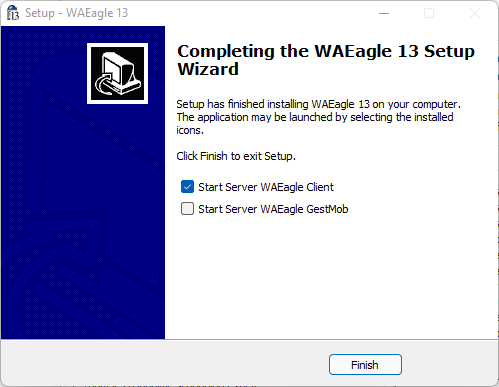
Instalarea se face pe un server, vizibil în rețeaua din producție, folosind kit-ul general WAEagle iar la final se va selecta „Start Server WAEagle Client” ca în imaginea de mai jos.
De asemenea trebuie instalate:
- FMSoft_uniGUI_Complete_runtime_1.90.0.1535.exe
- FMSoft_uniGUI_Theme_Pack_1.90.0.1535.exe
Pașii de configurare:
1) se pornește WAEagle Admin si se configurează datele de conectare la server-ul SQL ca aici.
2) se repornește WAEagle Admin pentru confirmarea corectitudinii datelor de conectare la serverul SQL. Tot aici poate fi schimbat și portul implicit al serverului WAEagle ClientSrv care este 56000.
3) dacă este prima configurare atunci se adaugă în lista de utilizatori unul cu Admin pe coloana UserName și o parolă și se apasă „Salvează/Reîmprospătează”
4) se merge la pagina „Setări servicii pe server” si se apasa butonul „Salvează setările pentru serverele Web”.
5) se repornește serviciul care în lista de servicii a sistemului de operare apare cu numele WAEagleClientSrv.
6) se deschide din firewall catre exterior portul 56000 pentru ca server-ul să poată fi vazut din rețea.
7) se testează conectarea din browser de pe server folosind URL-ul localhost:56000 și trebuie să apară fereastra de autentificare
8) autentificarea se poate face scanând codul de bare al administratorului sau se introduce manual user00001 (cuvântul USER, urmat de ID-ul utilizatorului scris cu 5 cifre, completat cu zerouri în față) urmat imediat de parolă și se apasă tasta Enter. De exemplu, pentru utilizatorul cu ID-ul 1 și parola „secret” se tastează user00001secret. Cuvântul USER nu ține cont de majuscule/minuscule.
9) la prima pornire din browser trebuie configurată lista de configurații din setări. Aceasta o poate face doar utilizatorul Admin căruia îi apare butonul „Setări” în cadranul de după autentificare.
În cazul în care se dorește tipărirea la imprimanță a documentelor vizualizate în browser trebuie instalat pe calculatorul unde se dorește acest lucru aplicatia WAEagle_ClientPrinter. Acesta este un serviciu care va comunica cu aplicatia din browser pe portul 56001. Începând cu versiunea 14 (14.04.2022) aplicația nu mai are o interfață locală de selectare a imprimantei; imprimanta se alege direct în browser, pentru fiecare document, iar selecția este reținută în cookie-uri.
Dacă se doreste folosirea unui TV Box sau TV cu Android și se dorește pornirea browser-ului fără a folosi telecomanda se poate folosi un cod de bare cu Tab-uri si Enter la capăt. Numărul de Tab-uri trebuie ajustat pentru fiecare tip de dispozitiv în parte.
În FastReport se poate folosi Code128A sau B și:
Barcode1.Text := #9#9#9#9#9#9#9#9#13;
În ferestra de logare se poate folosi un cod de bare pentru schimbarea configuratiei care începe cu "CONF:" și continuă cu codul configurației. De ex. "CONF:1".
Logarea și delogarea la un post:
Logarea unui operator la un post se face scanând sau introducând codul său de utilizator, care începe cu "USER" (de ex. USER00001, pentru utilizatorul cu ID-ul 1). În timpul introducerii, dacă valoarea începe cu "USER" (indiferent de majuscule sau minuscule), caracterele sunt mascate pe ecran cu simbolul "•", astfel încât codul utilizatorului să nu fie vizibil.
Pentru delogarea de la un post se poate folosi un cod de bare care începe cu "LOGOFF" sau "LOGOUT" (indiferent de majuscule sau minuscule). La citirea unui astfel de cod utilizatorul curent este delogat, iar postul revine la fereastra de autentificare.