Setări avansate ale aplicației mobile |
|


Aplicația mobilă de gestiune (WAEagle GestMob) are un ecran de setări din care se aleg limba interfeței și configurația de gestiune, se protejează setările tehnice cu o parolă de administrator și se poate introduce manual un cod de bare. Ecranul se deschide apăsând butonul cu simbolul de setări din colțul din dreapta-sus al ferestrei de logare; panoul de setări se afișează glisând peste ecranul curent. Introducerea adresei IP a serverului și alegerea soft-ului de citire a codului de bare sunt descrise separat, în MPF si Livrare din Gestiune Mobila.
Limbă și configurație
Aceste două opțiuni sunt accesibile direct, fără parolă.
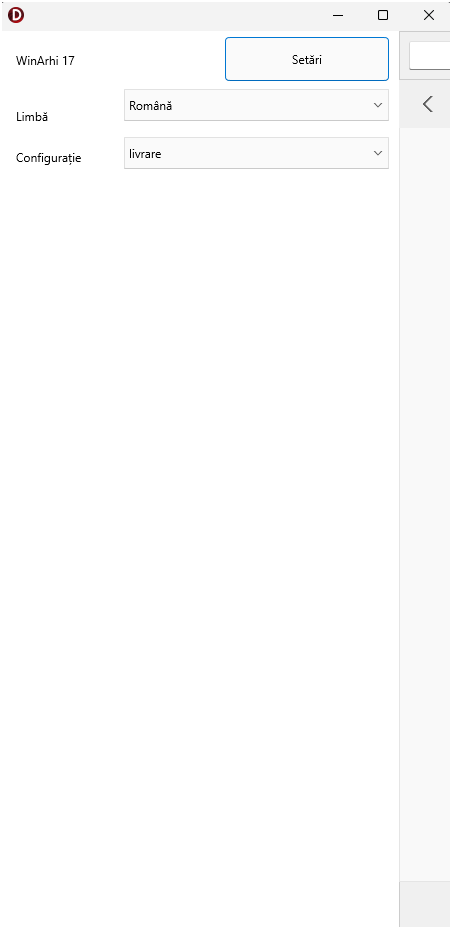
Limbă - alege limba interfeței din lista de limbi disponibile. Schimbarea se aplică imediat (toate textele ecranului sunt retraduse) și se reține pentru pornirile următoare ale aplicației.
Configurație - alege configurația de gestiune mobilă folosită de aplicație, după denumirea ei. Configurația selectată stabilește ce funcții (înregistrare locație, creare pachet, livrare etc.) apar pe ecran. Alegerea se reține pentru pornirile următoare. Configurațiile disponibile se definesc în WAEagle Admin, la Setari GestMob.
Setări protejate cu parolă
Setările tehnice ale aplicației pot fi protejate cu o parolă de administrator, pentru a împiedica modificarea lor accidentală de către operatori.
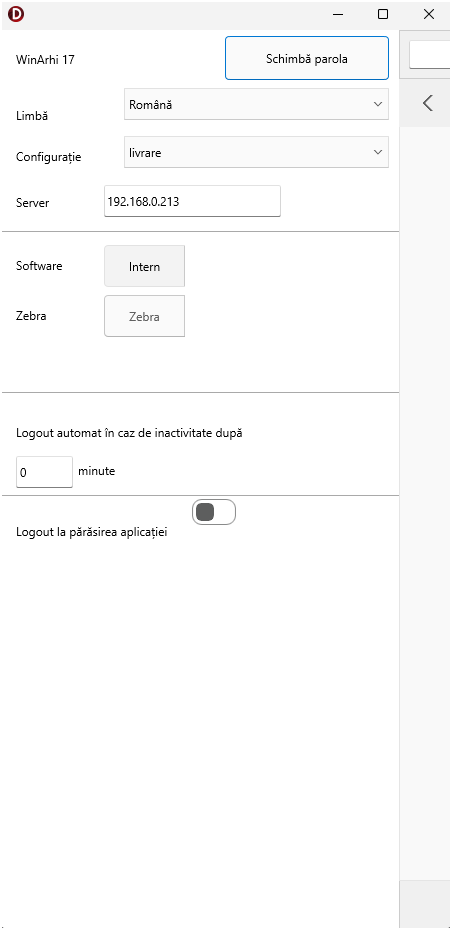
Setări - buton care afișează zona de setări tehnice. Dacă o parolă de administrator a fost stabilită, se cere mai întâi introducerea ei (câmpul Parolă, cu caracterele mascate). După introducerea parolei corecte se afișează setările tehnice, iar butonul își schimbă textul în Schimbă parola. Dacă nu există încă nicio parolă, setările se afișează direct, fără a fi cerută vreo parolă.
Schimbă parola - buton (afișat după deschiderea setărilor) prin care se stabilește sau se schimbă parola de administrator. Se cere mai întâi noua parolă (câmpul Noua Parolă), apoi confirmarea ei (câmpul Reintroduceți Parola). Dacă cele două valori nu coincid, se afișează mesajul Parolă greșită! și parola nu se modifică.
În zona de setări tehnice afișată după parolă se găsesc:
Server - adresa IP a serverului de gestiune mobilă cu care comunică aplicația. Detalii în MPF si Livrare din Gestiune Mobila.
Software - alege soft-ul de citire a codului de bare: Intern (cititorul propriu al aplicației, cu camera dispozitivului) sau Zebra (cititorul integrat al dispozitivelor Zebra, prin DataWedge).
Logout automat în caz de inactivitate după - numărul de minute de inactivitate după care aplicația deconectează automat utilizatorul.
Logout la părăsirea aplicației - comutator care, activat, deconectează utilizatorul atunci când aplicația trece în fundal (este părăsită).
La închiderea panoului de setări (glisându-l înapoi), setările sunt salvate, iar zona protejată se ascunde din nou; la o nouă deschidere va fi cerută iarăși parola.
Introducerea manuală a codului de bare
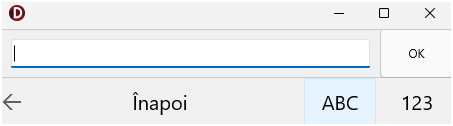
Pe fiecare ecran de lucru (înregistrare locație, livrare, creare pachet, gestiune resturi etc.) codul de bare poate fi introdus și manual, atunci când scanarea nu este posibilă. În partea de jos a acestor ecrane se află butoanele descrise mai jos, alături de butonul Înapoi.
ABC - afișează bara de introducere manuală a codului de bare, în partea de sus a ecranului, folosind tastatura alfanumerică. Codul se scrie în câmpul de text și se confirmă cu butonul OK (sau cu tasta Enter). Apăsând din nou butonul, bara se ascunde.
123 - afișează aceeași bară de introducere manuală, dar folosind tastatura numerică, utilă când codul conține doar cifre. Confirmarea și ascunderea barei se fac la fel ca la butonul ABC.
Scanează - buton din partea de jos a ecranului care pornește scanerul software (citirea codului de bare cu camera dispozitivului). La pornire se afișează imaginea camerei, iar textul butonului devine Stop; apăsat din nou, oprește scanarea. Butonul funcționează pe ecranele de lucru, nu în meniu sau în timp ce panoul de setări este deschis.