Ecran lucru |
|


După ce setările pentru postul respectiv au fost realizate (de către administrator, userul 00001), pe postul respectiv se pot loga utilizatorii "obișnuiți", persoanele care vor lucra pe acel post. Logarea se poate face pe baza de ecuson cu cod de bare sau manual, bifând îm prealabil  sau apăsând tasta F12. La logarea manuală, trebuie introdus, de la tastatura, textul user[nr_user din 5 cifre cu zero-uri de completare în fata][parola_user], de exemplu: user00002pass. Dacă se dorește logarea cu cod de bare, conținutul codului de bare trebuie să fie același ca și textul scris de la tastatură, descris mai sus.
Dupa logare, numele user-ului logat este afișat în partea din stânga jos a fereastrei și se poate începe scanarea codurilor de bara de profil, fereastra, accesorii sau termopan. În momentul scanării unui cod de bare, în funcție de personalizările postului respectiv, vor apărea informații referitoare la fereastra scanată, ca în exemplul de mai jos.
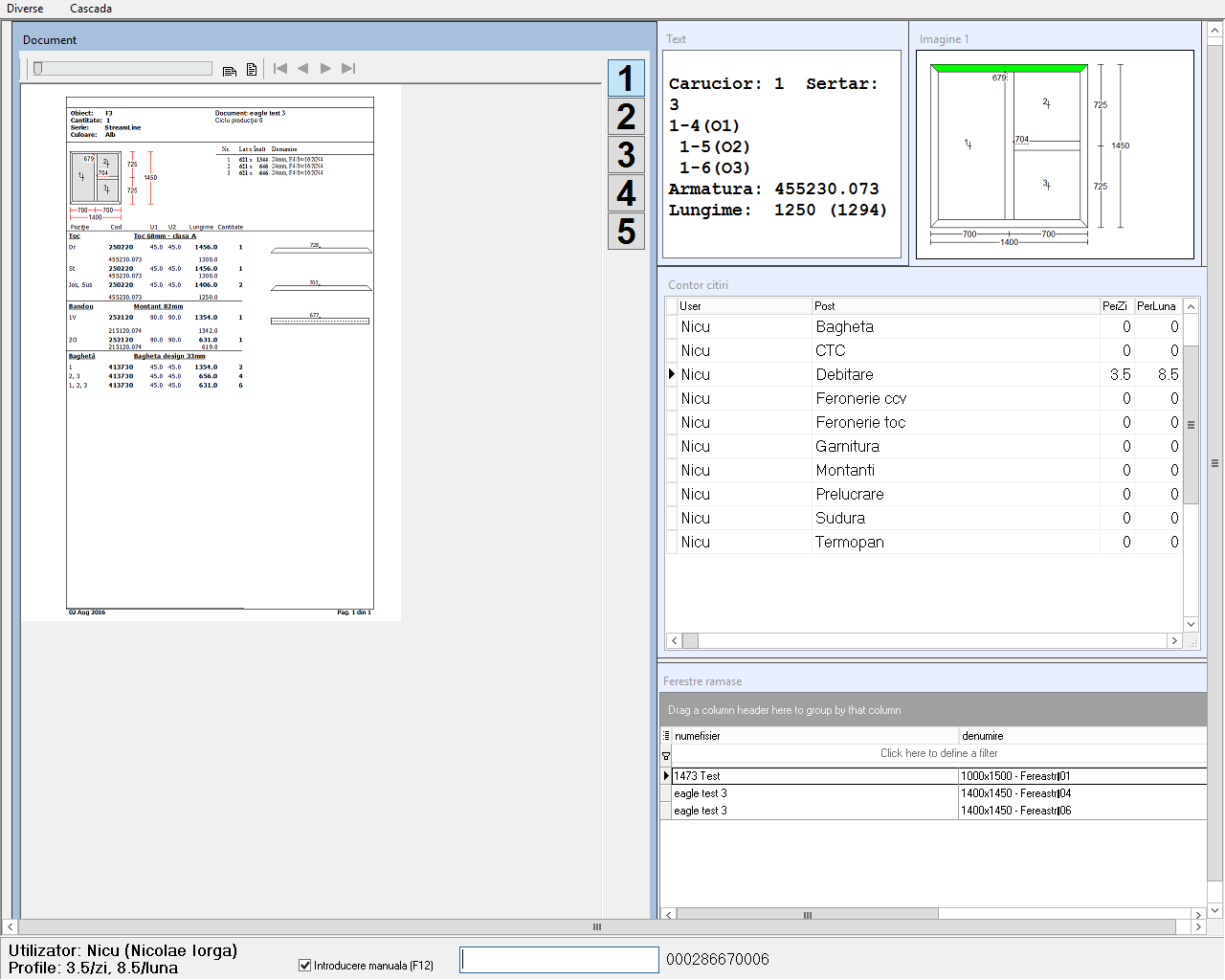
"Scanarea" se poate introduce și manual bifând sau apasând tasta F12, dar acest mod de lucru este ineficient. Codul de bare de profil este compus din: [nr_optimizare, din 8 cifre cu zero-uri de completare în fata][cod_unic_profil, din 4 cifre cu zero-uri de completare în fata].
Secțiunile ce pot fi afișate pe ecranul de lucru al WAEagle Client sunt:
Asociere cod per fereastră (NFC)
Formular (întrebări la scanare) - această secțiune nu are bifă proprie: se afișează automat atunci când postul are întrebări definite în WAEagle Admin.
În casuta de introducere a textului codului de bare, se pot introduce și unele "comenzi rapide". Acestea sunt:
LOGOFF - userul curent este de-logat
LOGOUT - userul curent este de-logat
SHUTDOWN - se oprește calculatorul
DOC1 - se afișează primul document din lista de documente setate pentru postul respectiv
DOC2 - se afișează al doilea document din lista de documente setate pentru postul respectiv
DOC3 - se afișează al treilea document din lista de documente setate pentru postul respectiv
DOC4 - se afișează al patrulea document din lista de documente setate pentru postul respectiv
DOC5 - se afișează al cincelea document din lista de documente setate pentru postul respectiv
DOC6 ... DOC9 - se afișează documentul cu numărul respectiv din lista de documente setate pentru postul respectiv (al zecelea document se afișează momentan cu codul DOC11)
PRINTDOC1 - se tipărește primul document din lista de documente setate pentru postul respectiv
PRINTDOC2 - se tipărește al doilea document din lista de documente setate pentru postul respectiv
PRINTDOC3 - se tipărește al treilea document din lista de documente setate pentru postul respectiv
PRINTDOC4 - se tipărește al patrulea document din lista de documente setate pentru postul respectiv
PRINTDOC5 - se tipărește al cincelea document din lista de documente setate pentru postul respectiv
PRINTDOC6 ... PRINTDOC10 - se tipărește documentul cu numărul respectiv din lista de documente setate pentru postul respectiv
PGUP - se simulează apăsarea tastei PageUp
PGDOWN - se simulează apăsarea tastei PageDown
CANCEL - se execută opțiunea din meniu "Anulează înregistrarea"
DEFECT - se marchează fereastra, accesoriu sau termopanul scanat ca fiind defect. Apare și o căsuță în care se poate scrie defectul. La următoarele scanări, apare o avertizare că produsul este defect și textul trecut atunci când a fost marcat ca și defect.
DEFECT1, DEFECT2, ... - similar cu DEFECT dar nu mai apare căsuța de selecție a defectului ci numărul reprezintă numărul textului în lista de defecte. Dacă numărul nu se încadrează în listă atunci va aparea casuța de selecție a defectului.
NOTDEFECT - anulează marcajul ca defect.
CORRECTED - marchează remedierea unei ferestre defecte. Informatia despre defect rămane însă se pierde utilizatorul care a marcat defectul.
WNDCODEREAD - intră în starea de citire a codului asociat unei ferestre (gen cod NFC). În această stare orice în afară de WNDCODEOK și WNDCODECANCEL este considerat cod de bare de fereastră și completat în căsuța respectivă
WNDCODEOK - acceptarea unui cod de fereastră care apare in căsuța acestui cod
WNDCODECANCEL - anularea citirii curente. Astfel va rămăne vechiul cod de fereastră (dacă există unul)
Aceste comenzi rapide se pot introduce fie manual, fie prin scanarea unui cod de bare conținând aceste texte.