WAEagle ClientSrv - cadranul Urmărire producție |
|


Cadranul de urmărire a producției afișează stadiul comenzii căreia îi aparține elementul scanat: lista de oferte, desenele ferestrelor, detaliile fiecărei ferestre pe posturi și accesoriile. Este unul dintre cadranele care pot fi afișate după scanare și se configurează separat pentru fiecare configurație. În partea de sus se află zona de filtrare a comenzilor, iar dedesubt zonele de afișare (tabelele).
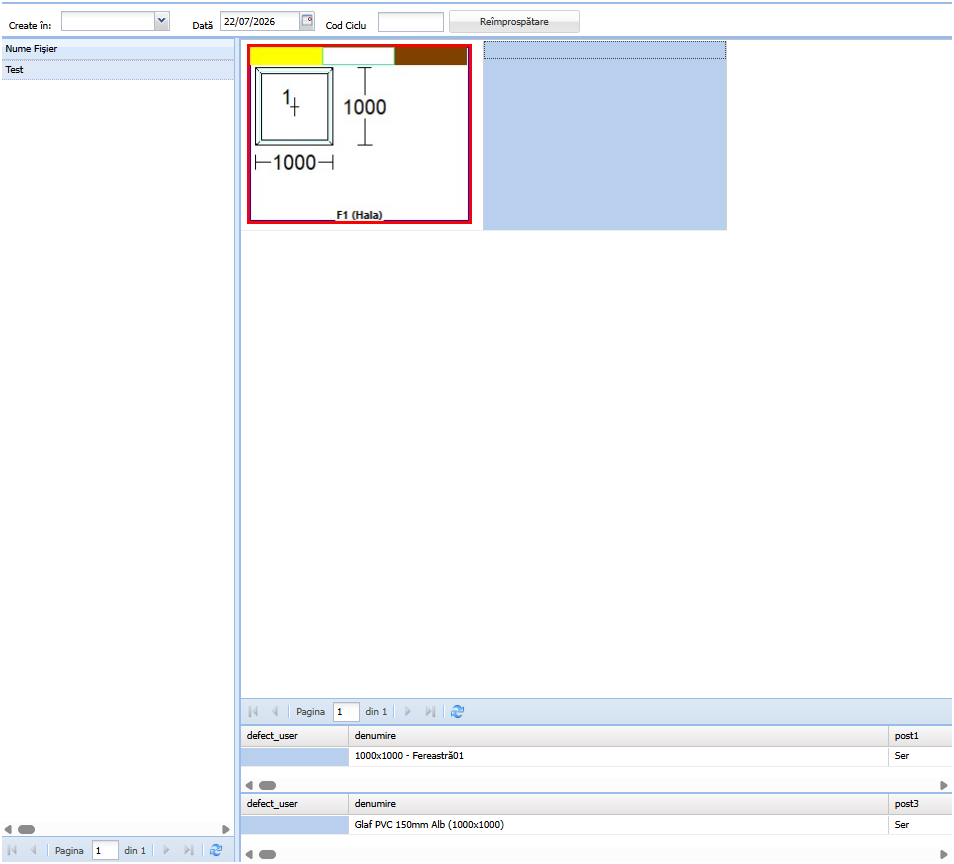
Filtrarea comenzilor (bara de sus)
Cele trei filtre din partea de sus stabilesc perioada și comenzile luate în considerare. Cele trei filtre se influențează reciproc, iar după orice modificare lista se reîncarcă automat.
Create în - perioada în care au fost create comenzile. Se alege dintr-o listă (de exemplu ultima săptămână, ultima lună, ultimele 3, 6, 12, 24 sau 36 de luni ori un an de înregistrare). La alegerea unei perioade, câmpul Dată se golește.
Dată - data de producție după care se filtrează comenzile (format zi/lună/an). La alegerea unei date, filtrul Create în revine pe prima opțiune, astfel încât se filtrează după data selectată.
Cod Ciclu - codul ciclului de producție pentru care se doresc afișate comenzile. Se completează un număr și se apasă Enter. Cât timp în acest câmp este un cod valid, filtrele Create în și Dată sunt dezactivate, filtrarea făcându-se doar după codul de ciclu. Se golește câmpul pentru a reveni la filtrarea după perioadă sau dată.
Reîmprospătare - reîncarcă datele din cadran conform filtrelor curente. Se folosește pentru a actualiza informațiile fără a modifica filtrele.

Lista de oferte
Tabelul din stânga (doar pentru citire) afișează comanda (oferta) căreia îi aparține elementul scanat, împreună cu datele ei generale. Pentru fiecare post configurat ca final se adaugă o coloană care arată câte ferestre, respectiv accesorii, mai au de trecut prin acel post din toate ferestrele comenzii:
final[nr_post] - câte ferestre mai au de trecut prin postul final pentru ferestre. Titlul coloanei conține numele postului final respectiv.
finalacc[nr_post] - câte accesorii mai au de trecut prin postul final pentru accesorii. Titlul coloanei conține numele postului final respectiv.
Când valoarea ajunge la 0 (întreaga comandă a trecut de postul respectiv), celula se colorează în culoarea postului final, oferind un indicator vizual rapid al stadiului comenzii.
Posturile considerate finale se stabilesc pentru fiecare configurație în fereastra de Setări, prin câmpurile Posturi afișate ca final pentru ferestre și Posturi afișate ca final pentru accesorii (vezi fereastra de administrare Setări (Configurații)).
Desenele ferestrelor
Zona centrală afișează desenele ferestrelor din comandă, aranjate sub formă de miniaturi pe mai multe coloane; numărul de coloane se ajustează automat după lățimea disponibilă. Fereastra scanată este evidențiată. La apăsarea (clic) pe un desen, fereastra respectivă devine cea selectată, iar tabelele Detalii fereastră și Accesorii se actualizează pentru ea.
Detalii fereastră (posturi)
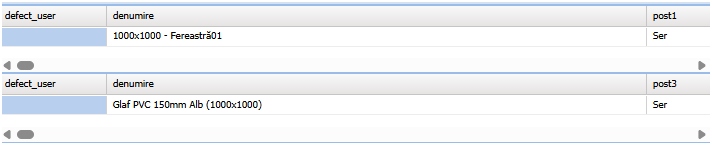
Tabelul de detalii afișează, pentru fereastra selectată, stadiul citirilor la posturile de producție. Fiecare post are câte o coloană, al cărei titlu este numele postului, în care se vede dacă și când a trecut fereastra prin acel post. Se mai afișează informații precum locația, pachetul, denumirea și eventualele defecte; celelalte coloane sunt ascunse.
Accesorii
Tabelul de accesorii afișează accesoriile aferente, cu stadiul citirilor la posturi în același mod ca la detaliile ferestrei (câte o coloană cu numele fiecărui post). Se actualizează odată cu fereastra selectată din zona de desene.
Ce zone sunt afișate
Cele patru zone ale cadranului se pot activa sau dezactiva independent pentru fiecare configurație, prin opțiunile Listă oferte, Listă desene cu ferestre, Detalii fereastră și Listă accesorii din fereastra de Setări (Configurații). Dacă lista de oferte este dezactivată, se ascunde și bara de filtrare din partea de sus.